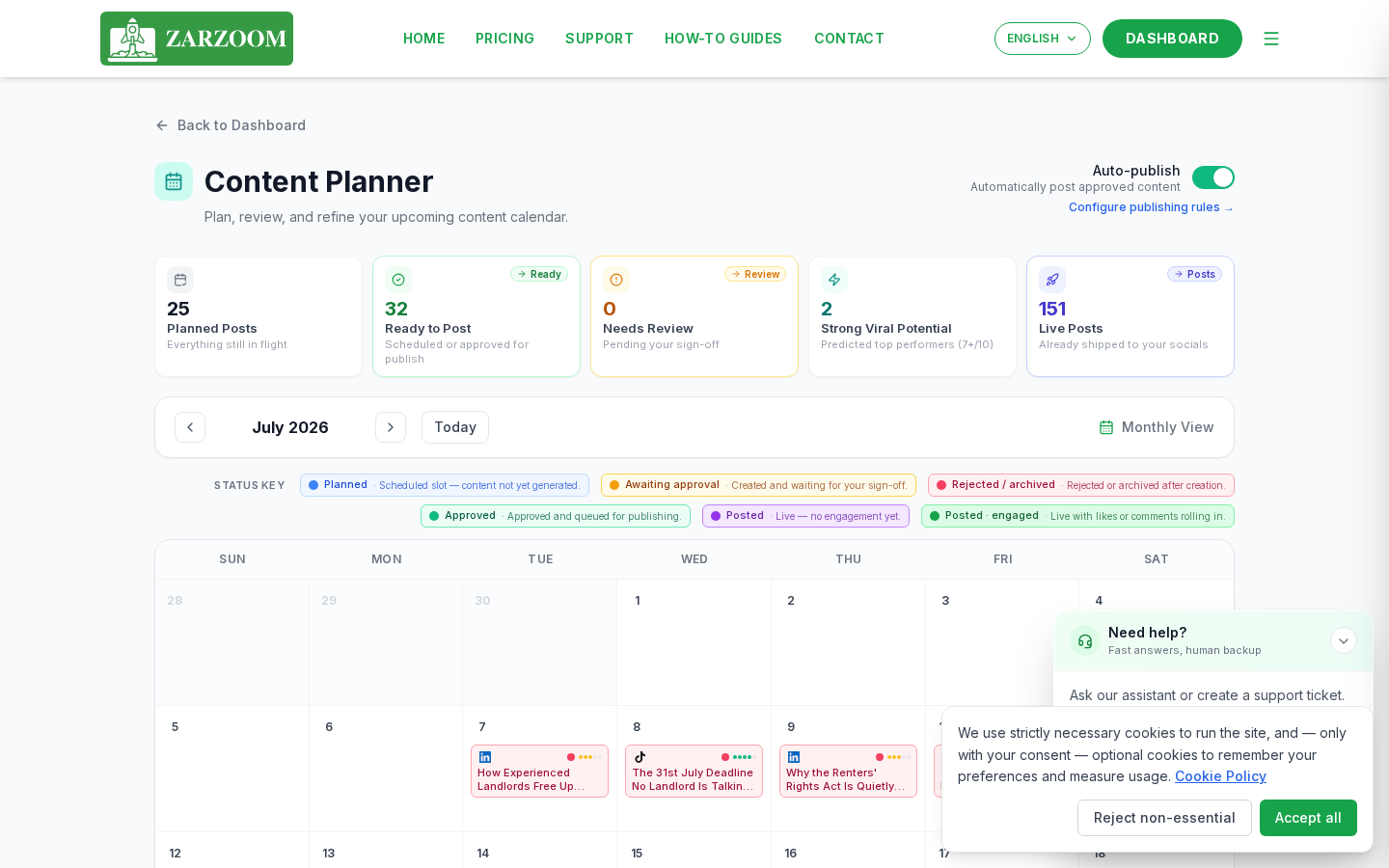
Шаг 1: Откройте планировщик контента
На панели управления ZARZOOM выберите Content Planner в меню навигации слева. Планировщик открывается в виде календаря, по умолчанию показывая текущий месяц. Используйте элементы управления со стрелками в верхней части календаря для перехода между месяцами или выберите Week или Day в переключателе вида, чтобы сузить фокус.
Шаг 2: Поймите цвета статусов
Каждый элемент в календаре имеет цветовую кодировку, показывающую его текущий статус:
- Серый – Черновик (Draft). Элемент создан, но еще не отправлен на утверждение.
- Янтарный – В ожидании (Pending). Элемент находится в очереди утверждения и ожидает вашего рассмотрения.
- Зеленый – Утверждено (Approved). Элемент утвержден и готов к публикации.
- Синий – Запланировано (Scheduled). Элемент утвержден и поставлен в очередь на публикацию в установленную дату и время.
- Красный – Отклонено (Rejected). Элемент был возвращен во время рассмотрения и требует изменений.
Шаг 3: Откройте элемент для редактирования
- Найдите элемент в календаре.
- Нажмите на элемент, чтобы открыть панель с его деталями справа на экране.
- Выберите Edit, чтобы открыть полный редактор.
- Внесите изменения в текст, медиафайлы, хэштеги или время публикации.
- Выберите Save Draft, чтобы сохранить изменения без отправки, или Submit for Approval, чтобы переместить элемент в очередь утверждения.
Шаг 4: Работайте с очередью утверждения
- Выберите Approval Queue в меню навигации слева. Здесь в хронологическом порядке перечислены все элементы со статусом Янтарный (В ожидании).
- Нажмите на любой элемент, чтобы открыть его предварительный просмотр, который показывает публикацию точно так, как она будет выглядеть после публикации.
- Просмотрите контент, затем выберите одно из следующих действий:
- Approve – переводит элемент в статус Утверждено (Зеленый) и помечает его как готовый к публикации.
- Reject – возвращает элемент в статус Черновик (Серый). Вы можете добавить примечание, объясняющее, что нужно изменить, перед повторной отправкой.
- Повторите для каждого элемента в очереди.
Шаг 5: Настройте переключатель автопубликации
- Откройте любой утвержденный или запланированный элемент из календаря или очереди утверждения.
- На панели деталей элемента найдите переключатель Auto-Publish.
- Включите переключатель, чтобы ZARZOOM мог автоматически опубликовать пост в запланированную дату и время без каких-либо дальнейших действий с вашей стороны.
- Выключите переключатель, если вы хотите опубликовать пост вручную. Когда наступит запланированное время, элемент останется в состоянии Утверждено, пока вы не вернетесь к нему и не выберете Publish Now.
- Выберите Save, чтобы подтвердить свой выбор.
Полезно знать
- Изменения статуса происходят немедленно. Утверждение или отклонение элемента в очереди обновляет его цвет в календаре в режиме реального времени, поэтому ваш планировщик всегда отражает текущее состояние вашего контента.
- Автопубликация применяется к каждому элементу отдельно, а не глобально. Вы можете настроить автоматическую публикацию одних постов и ручную публикацию других в одном и том же календаре — проверяйте каждый элемент индивидуально, если вам нужен точный контроль над тем, что будет опубликовано автоматически.
- Отклоненные элементы не исчезают. Они остаются в календаре со статусом Красный, чтобы вы могли легко их найти, отредактировать и повторно отправить, не теряя исходное запланированное время.