Etapa 1: Verifique se o seu plano inclui vídeos de apresentador
Os vídeos de apresentador estão disponíveis apenas nos planos Spotlight e Powerhouse. Se você estiver em um plano inferior, precisará fazer um upgrade antes que as opções neste guia apareçam em seu painel. Faça login em zarzoom.com/login-launch e verifique seu plano atual em Conta → Assinatura.
Etapa 2: Navegue até Configurações do Apresentador
No seu painel principal, selecione Apresentadores e Vozes no menu de navegação à esquerda. Isso abre a área de gerenciamento do apresentador, onde você pode fazer upload de uma foto e configurar sua voz.
Etapa 3: Faça upload da sua foto do apresentador
- Clique em Adicionar Apresentador.
- Selecione Fazer Upload de Foto e escolha um arquivo de imagem do seu dispositivo. ZARZOOM aceita arquivos JPG e PNG.
- Use uma foto clara, de frente, com boa iluminação e um fundo simples ou liso para obter os melhores resultados.
- Corte a imagem usando a ferramenta na tela, se necessário, e clique em Salvar Apresentador.
Sua foto é processada em um apresentador de IA. Isso pode levar alguns minutos. Você verá um rótulo de status Pronto assim que o processamento for concluído.
Etapa 4: Escolha como adicionar uma voz
Você tem duas opções:
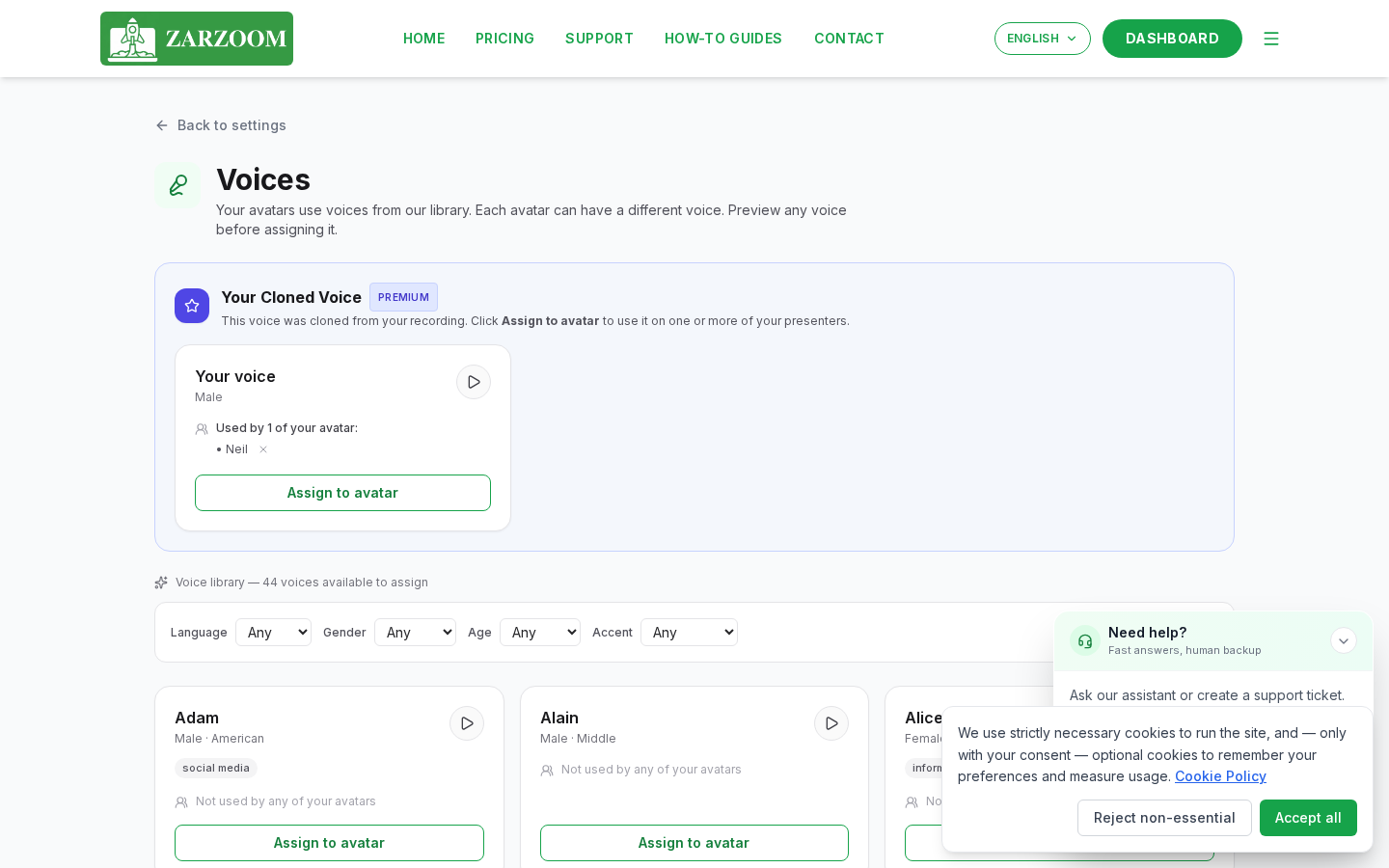
Opção A — Biblioteca de Vozes Navegue pela biblioteca de vozes integrada clicando em Escolher da Biblioteca. Filtre por idioma, sotaque ou tom. Clique em qualquer voz para ouvir uma prévia e, em seguida, clique em Selecionar para atribuí-la ao seu apresentador.
Opção B — Clonagem de Voz Para usar sua própria voz, clique em Clonar Minha Voz. Siga as instruções na tela para gravar ou fazer upload de uma pequena amostra de áudio. ZARZOOM analisa a amostra e gera um modelo de voz clonado. Assim que o status mostrar Clonagem Pronta, selecione-a como a voz do seu apresentador.
A clonagem de voz está disponível em ambos os planos, Spotlight e Powerhouse.
Etapa 5: Revise e edite seu roteiro antes de renderizar
Quando ZARZOOM gera um vídeo, ele produz um roteiro automaticamente com base nas suas configurações de conteúdo. Antes que o vídeo seja totalmente renderizado, você tem a oportunidade de revisar e editar este roteiro.
- Quando um novo vídeo estiver na fila, abra-o na seção Vídeos Pendentes do seu painel.
- Clique em Editar Roteiro para abrir o editor de roteiro.
- Faça quaisquer alterações na redação, fraseado ou comprimento diretamente no campo de texto.
- Clique em Aprovar e Renderizar quando estiver satisfeito. O vídeo será então renderizado com seu apresentador e a voz escolhida, usando o roteiro finalizado.
Se você não editar o roteiro dentro da janela de revisão, ZARZOOM renderizará o vídeo automaticamente usando o roteiro original gerado.
Etapa 6: Pré-visualize seu vídeo de apresentador
Assim que a renderização for concluída, o vídeo aparecerá na sua Biblioteca de Conteúdo. Clique na miniatura para pré-visualizá-lo antes que ele seja agendado ou publicado em suas contas sociais conectadas.
Se você não estiver satisfeito com o resultado, clique em Regenerar para produzir uma nova versão, ou retorne a Apresentadores e Vozes para ajustar sua foto ou seleção de voz.
Bom saber
- Requisito do plano: A seção Apresentadores e Vozes não aparecerá no seu painel se você estiver em um plano inferior ao Spotlight. Faça upgrade em Conta → Assinatura em zarzoom.com/login-launch.
- Qualidade do áudio da clonagem de voz: A precisão de uma voz clonada depende da clareza da sua amostra gravada ou carregada. Grave em um ambiente silencioso e evite ruído de fundo para a correspondência mais próxima da sua voz natural.
- Janela de revisão do roteiro: Há uma janela de tempo fixa para editar seu roteiro antes que a renderização automática comece. Verifique seu painel prontamente após um vídeo ser enfileirado se você quiser fazer alterações antes que ele seja renderizado.