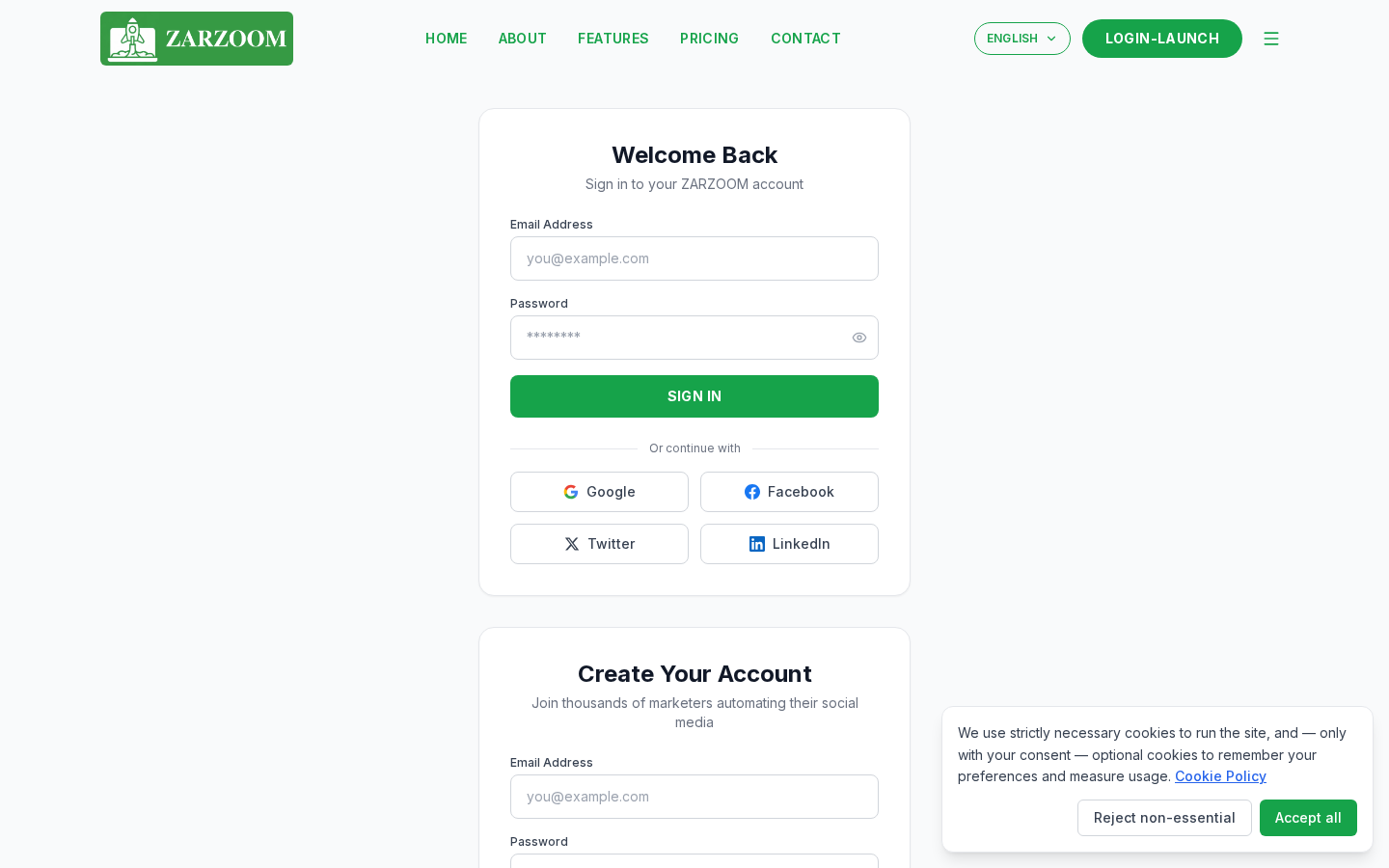
Passo 1: Acesse a página de login
Abra seu navegador e navegue até zarzoom.com/login-launch. Clique em Criar uma conta abaixo do formulário de login.
Passo 2: Insira os detalhes da sua conta
Preencha seu nome, endereço de e-mail e uma senha. Aceite os Termos de Serviço e a Política de Privacidade, em seguida, clique em Criar conta. O ZARZOOM enviará um e-mail de verificação para o endereço que você forneceu.
Passo 3: Verifique seu endereço de e-mail
Abra o e-mail de verificação e clique no link de confirmação dentro dele. Você será redirecionado de volta para o ZARZOOM e o assistente de configuração será iniciado automaticamente.
Passo 4: Descreva seu negócio
A primeira tela do assistente de configuração pergunta sobre seu negócio. Insira o nome do seu negócio, selecione sua indústria na lista suspensa e adicione uma breve descrição do que você faz. Clique em Próximo quando estiver pronto.
Passo 5: Defina seu público
Na tela do público, descreva para quem seu conteúdo é direcionado. Você pode especificar detalhes como faixa etária, interesses e as plataformas que seu público mais usa. O ZARZOOM usa essas informações para moldar os tópicos e formatos que sugere para suas postagens. Clique em Próximo para continuar.
Passo 6: Escolha seu tom de voz
Selecione o tom que melhor corresponde à forma como você deseja se comunicar com seu público. As opções disponíveis variam de Profissional e Autoritário a Amigável e Conversacional. Você pode escolher um tom ou combinar dois. Clique em Próximo.
Passo 7: Defina seu idioma e região
Escolha o idioma em que suas postagens devem ser escritas e selecione sua região. A configuração de região ajuda o ZARZOOM a alinhar o conteúdo com eventos locais, datas e referências culturais relevantes para o seu mercado. Clique em Próximo.
Passo 8: Revise e confirme suas configurações
O assistente exibe um resumo de tudo o que você inseriu — detalhes do negócio, público, tom e idioma. Verifique cada seção. Se algo precisar ser alterado, clique em Editar ao lado dessa seção. Quando estiver satisfeito, clique em Finalizar configuração.
Passo 9: Aguarde seu calendário ser preenchido
Após clicar em Finalizar configuração, o ZARZOOM processa suas configurações e começa a gerar seu plano de conteúdo inicial. Seu Calendário de Conteúdo começará a ser preenchido com ideias de postagens agendadas em poucos minutos. Você verá uma notificação dentro do painel quando o primeiro lote de conteúdo estiver pronto para revisão.
Passo 10: Revise suas primeiras postagens
Abra o Calendário de Conteúdo no menu de navegação à esquerda. Cada item agendado mostra um rascunho de postagem, a plataforma sugerida e a data e hora planejadas para publicação. Você pode aprovar, editar ou excluir qualquer item antes que ele seja publicado.
Bom saber
- Você pode revisitar as configurações do seu assistente a qualquer momento. Vá para Configurações → Espaço de trabalho para atualizar a descrição do seu negócio, público, tom ou idioma. As alterações se aplicam ao conteúdo recém-gerado, não às postagens já em seu calendário.
- O calendário é preenchido com base nas plataformas que você conecta. Se você ainda não vinculou nenhuma conta de mídia social, o ZARZOOM ainda gerará rascunhos de conteúdo, mas as postagens não poderão ser publicadas até que pelo menos uma conta seja conectada.
- Cada espaço de trabalho representa um negócio. Se você gerencia mais de um negócio, precisará de um espaço de trabalho separado para cada um.