Trin 1: Tjek om dit abonnement inkluderer oplægsholder-videoer
Oplægsholder-videoer er kun tilgængelige på Spotlight- og Powerhouse-abonnementer. Hvis du har et lavere abonnement, skal du opgradere, før indstillingerne i denne guide vises på dit dashboard. Log ind på zarzoom.com/login-launch og tjek dit nuværende abonnement under Konto → Abonnement.
Trin 2: Gå til Oplægsholderindstillinger
Vælg Oplægsholdere & Stemmer i menuen til venstre på dit hoveddashboard. Dette åbner administrationsområdet for oplægsholdere, hvor du kan uploade et billede og konfigurere din stemme.
Trin 3: Upload dit oplægsholderbillede
- Klik på Tilføj Oplægsholder.
- Vælg Upload Billede og vælg en billedfil fra din enhed. ZARZOOM accepterer JPG- og PNG-filer.
- Brug et klart, frontalt billede med god belysning og en ensfarvet eller enkel baggrund for de bedste resultater.
- Beskær billedet med værktøjet på skærmen, hvis nødvendigt, og klik derefter på Gem Oplægsholder.
Ditt billede behandles til en AI-oplægsholder. Dette kan tage et par minutter. Du vil se en Klar statusetiket, når behandlingen er fuldført.
Trin 4: Vælg, hvordan du vil tilføje en stemme
Du har to muligheder:
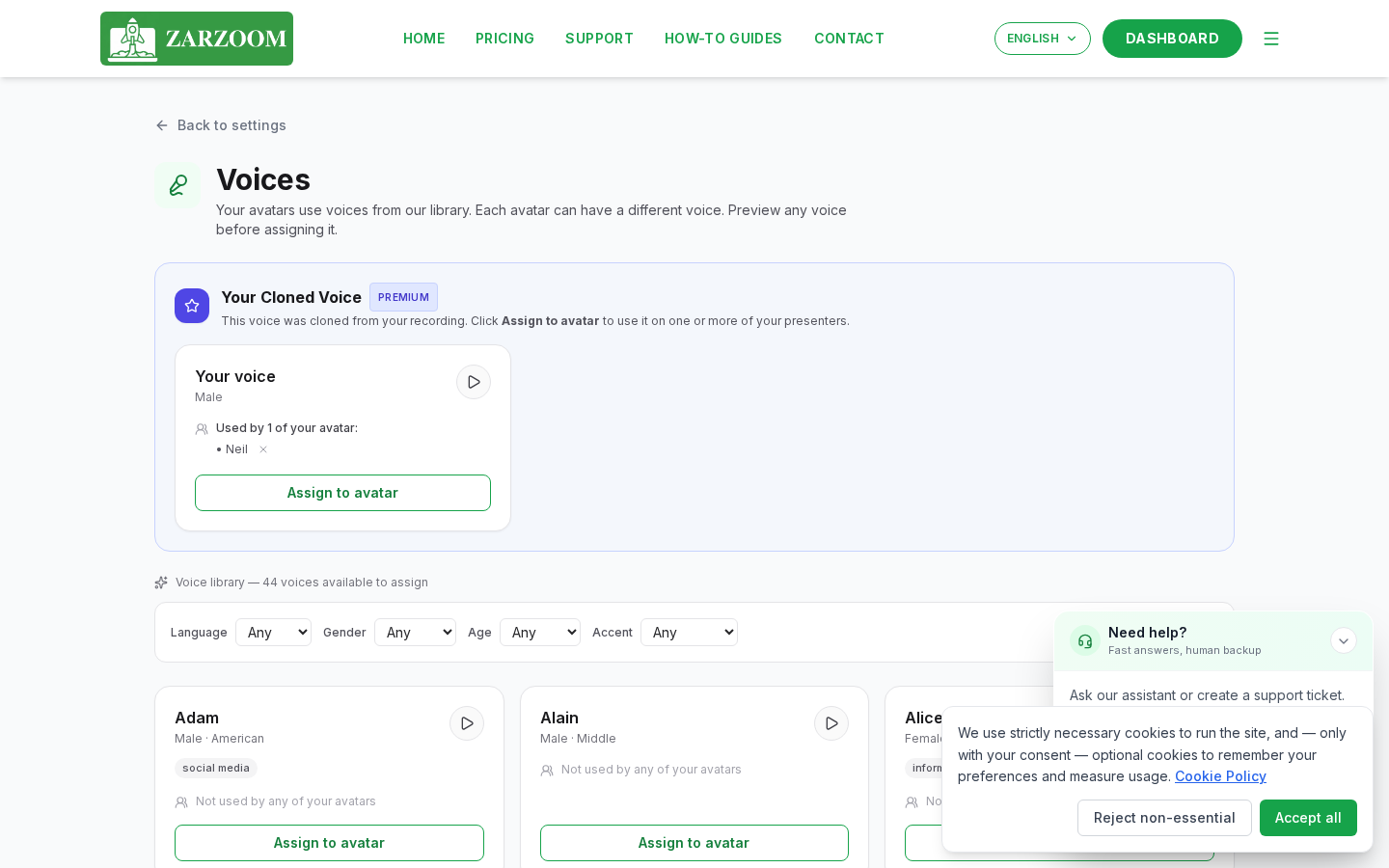
Mulighed A — Stemmebibliotek Søg i det indbyggede stemmebibliotek ved at klikke på Vælg fra Bibliotek. Filtrer efter sprog, accent eller tone. Klik på en hvilken som helst stemme for at høre en forhåndsvisning, og klik derefter på Vælg for at tildele den til din oplægsholder.
Mulighed B — Stemmekloning For at bruge din egen stemme, klik på Klon Min Stemme. Følg vejledningen på skærmen for at optage eller uploade en kort lydprøve. ZARZOOM analyserer prøven og genererer en klonet stemmemodel. Når status viser Klon Klar, skal du vælge den som din oplægsholders stemme.
Stemmekloning er tilgængelig på både Spotlight- og Powerhouse-abonnementer.
Trin 5: Gennemgå og rediger dit manuskript før rendering
Når ZARZOOM genererer en video, producerer den et manuskript automatisk baseret på dine indstillinger for indhold. Før videoen bliver fuldt renderet, har du mulighed for at gennemgå og redigere dette manuskript.
- Når en ny video er i kø, skal du åbne den fra sektionen Afventende Videoer på dit dashboard.
- Klik på Rediger Manuskript for at åbne manuskripteditoren.
- Foretag eventuelle ændringer i ordlyd, formulering eller længde direkte i tekstfeltet.
- Klik på Godkend & Render, når du er tilfreds. Videoen vil derefter blive renderet med din oplægsholder og valgte stemme ved hjælp af det færdiggjorte manuskript.
Hvis du ikke redigerer manuskriptet inden for gennemgangsvinduet, vil ZARZOOM rendere videoen automatisk ved hjælp af det oprindelige genererede manuskript.
Trin 6: Forhåndsvis din oplægsholder-video
Når renderingen er fuldført, vises videoen i dit Indholdsbibliotek. Klik på miniaturebilledet for at forhåndsvise den, før den planlægges eller udgives på dine tilsluttede sociale konti.
Hvis du ikke er tilfreds med resultatet, klik på Gen-render for at producere en ny version, eller gå tilbage til Oplægsholdere & Stemmer for at justere dit billede eller stemmevalg.
Godt at vide
- Krav til abonnement: Sektionen Oplægsholdere & Stemmer vises ikke på dit dashboard, hvis du har et abonnement under Spotlight. Opgrader via Konto → Abonnement på zarzoom.com/login-launch.
- Lydkvalitet for stemmekloning: Nøjagtigheden af en klonet stemme afhænger af klarheden af din optagede eller uploadede prøve. Optag i et stille miljø og undgå baggrundsstøj for den tætteste match til din naturlige stemme.
- Gennemgangsvindue for manuskript: Der er et fast tidsvindue til at redigere dit manuskript, før automatisk rendering starter. Tjek dit dashboard hurtigt efter, at en video er sat i kø, hvis du vil foretage ændringer, før den bliver renderet.