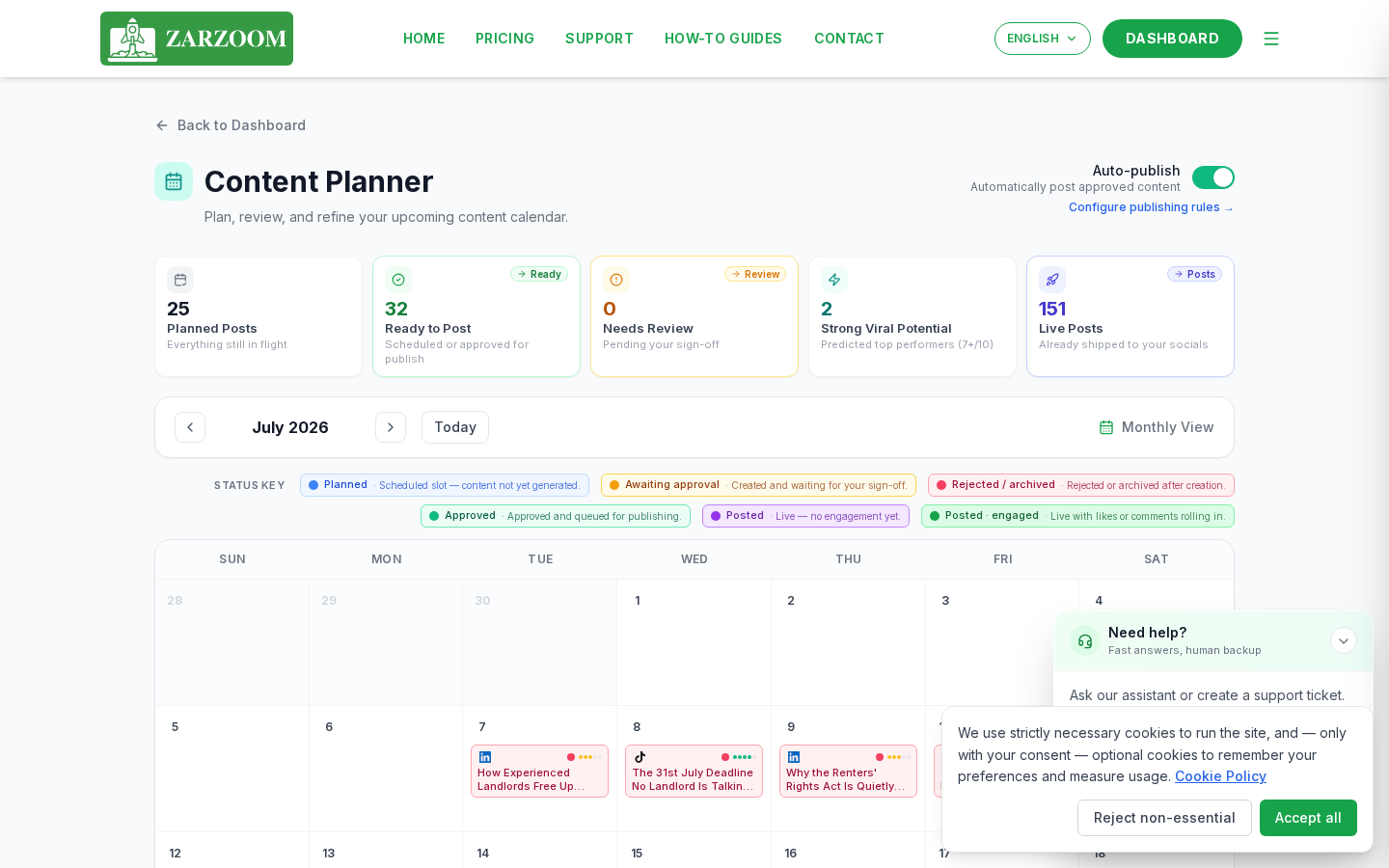
Adım 1: İçerik Planlayıcıyı Açma
ZARZOOM kontrol panelinizden sol gezinme menüsünde İçerik Planlayıcı'yı seçin. Planlayıcı varsayılan olarak mevcut ayı gösteren takvim görünümünde açılır. Aylar arasında gezinmek için takvimin üst kısmındaki ok denetimlerini kullanın veya odağınızı daraltmak için görünüm geçişinden Hafta veya Gün'ü seçin.
Adım 2: Durum Renklerini Anlama
Takvimdeki her öğe, mevcut durumunu göstermek için renkle kodlanmıştır:
- Gri – Taslak. Öğe oluşturuldu ancak henüz onay için gönderilmedi.
- Sarı – Beklemede. Öğe onay kuyruğunda incelemenizi bekliyor.
- Yeşil – Onaylandı. Öğe onaylandı ve yayınlanmaya hazır.
- Mavi – Zamanlandı. Öğe onaylandı ve belirli bir tarih ve saatte yayına girmek üzere kuyruğa alındı.
- Kırmızı – Reddedildi. Öğe inceleme sırasında geri döndürüldü ve değişiklikler gerektiriyor.
Adım 3: Bir Öğe Düzenlemek İçin Açma
- Takvimdeki öğeyi bulun.
- Ekranın sağ tarafındaki ayrıntı panelini açmak için öğeye tıklayın veya dokunun.
- Tam düzenleyiciyi açmak için Düzenle'yi seçin.
- Kopyada, medyada, hashtag'lerde veya zamanlanmış saatte değişikliklerinizi yapın.
- Değişikliklerinizi göndermeden kaydetmek için Taslağı Kaydet'i veya öğeyi onay kuyruğuna taşımak için Onay İçin Gönder'i seçin.
Adım 4: Onay Kuyruğuyla Çalışma
- Sol gezinme menüsünde Onay Kuyruğu'nu seçin. Sarı (Beklemede) durumuna sahip tüm öğeler burada kronolojik sırada listelenir.
- Gönderildiğinde görüneceği şekilde gönderiyi tam olarak gösteren önizlemesini açmak için herhangi bir öğeye tıklayın.
- İçeriği gözden geçirin, ardından aşağıdaki eylemlerden birini seçin:
- Onayla – öğeyi Onaylandı (Yeşil) durumuna taşır ve yayınlanmaya hazır olarak işaretler.
- Reddet – öğeyi Taslak (Gri) durumuna geri döndürür. Yeniden göndermeden önce neyin değiştirilmesi gerektiğini açıklayan bir not ekleyebilirsiniz.
- Kuyruktaki her öğe için tekrarlayın.
Adım 5: Otomatik Yayın Geçişini Ayarlama
- Takvimden veya onay kuyruğundan Onaylanmış veya Zamanlanmış herhangi bir öğeyi açın.
- Öğenin ayrıntı panelinde, Otomatik Yayın geçişini bulun.
- Gönderinin sizden başka bir işlem yapmadan otomatik olarak zamanlanmış tarih ve saatte yayınlanmasına izin vermek için geçişi açık konuma getirin.
- Gönderiyi manuel olarak yayınlamak istiyorsanız geçişi kapalı konuma getirin. Zamanlanmış saat geldiğinde, öğe siz geri dönüp Şimdi Yayınla'yı seçene kadar Onaylanmış durumda kalacaktır.
- Seçiminizi onaylamak için Kaydet'i seçin.
Bilmekte Fayda Var
- Durum değişiklikleri anlıktır. Kuyruktaki bir öğeyi onaylamak veya reddetmek, takvim rengini gerçek zamanlı olarak günceller, böylece planlayıcınız her zaman içeriğinizin mevcut durumunu yansıtır.
- Otomatik yayın, öğe başına uygulanır, küresel olarak değil. Aynı takvimde bazı gönderileri otomatik yayınlanacak ve diğerlerini manuel olarak yayınlanacak şekilde ayarlayabilirsiniz — neyin otomatik olarak yayına gireceği konusunda hassas kontrol için her öğeyi ayrı ayrı kontrol edin.
- Reddedilen öğeler kaybolmaz. Kolayca bulabilmeniz, düzenleyebilmeniz ve orijinal zamanlanmış yuvanızı kaybetmeden yeniden gönderebilmeniz için Kırmızı durumda takvimde kalırlar.