Schritt 1: Überprüfen Sie, ob Ihr Plan Video-Presenter beinhaltet
Video-Presenter sind nur in den Spotlight- und Powerhouse-Plänen verfügbar. Wenn Sie einen niedrigeren Plan haben, müssen Sie ein Upgrade durchführen, bevor die Optionen in dieser Anleitung in Ihrem Dashboard angezeigt werden. Melden Sie sich unter zarzoom.com/login-launch an und überprüfen Sie Ihren aktuellen Plan unter Account → Subscription.
Schritt 2: Navigieren Sie zu den Presenter-Einstellungen
Wählen Sie in Ihrem Haupt-Dashboard im linken Navigationsmenü Presenters & Voices aus. Dies öffnet den Bereich zur Verwaltung von Presentern, in dem Sie ein Foto hochladen und Ihre Stimme konfigurieren können.
Schritt 3: Laden Sie Ihr Presenter-Foto hoch
- Klicken Sie auf Add Presenter.
- Wählen Sie Upload Photo und wählen Sie eine Bilddatei von Ihrem Gerät aus. ZARZOOM akzeptiert JPG- und PNG-Dateien.
- Verwenden Sie ein klares, frontales Foto mit guter Beleuchtung und einem schlichten oder einfachen Hintergrund für die besten Ergebnisse.
- Schneiden Sie das Bild bei Bedarf mit dem Werkzeug auf dem Bildschirm zu und klicken Sie dann auf Save Presenter.
Ihr Foto wird in einen KI-Presenter umgewandelt. Dies kann einige Minuten dauern. Sobald die Verarbeitung abgeschlossen ist, wird die Statusanzeige Ready angezeigt.
Schritt 4: Wählen Sie, wie Sie eine Stimme hinzufügen möchten
Sie haben zwei Möglichkeiten:
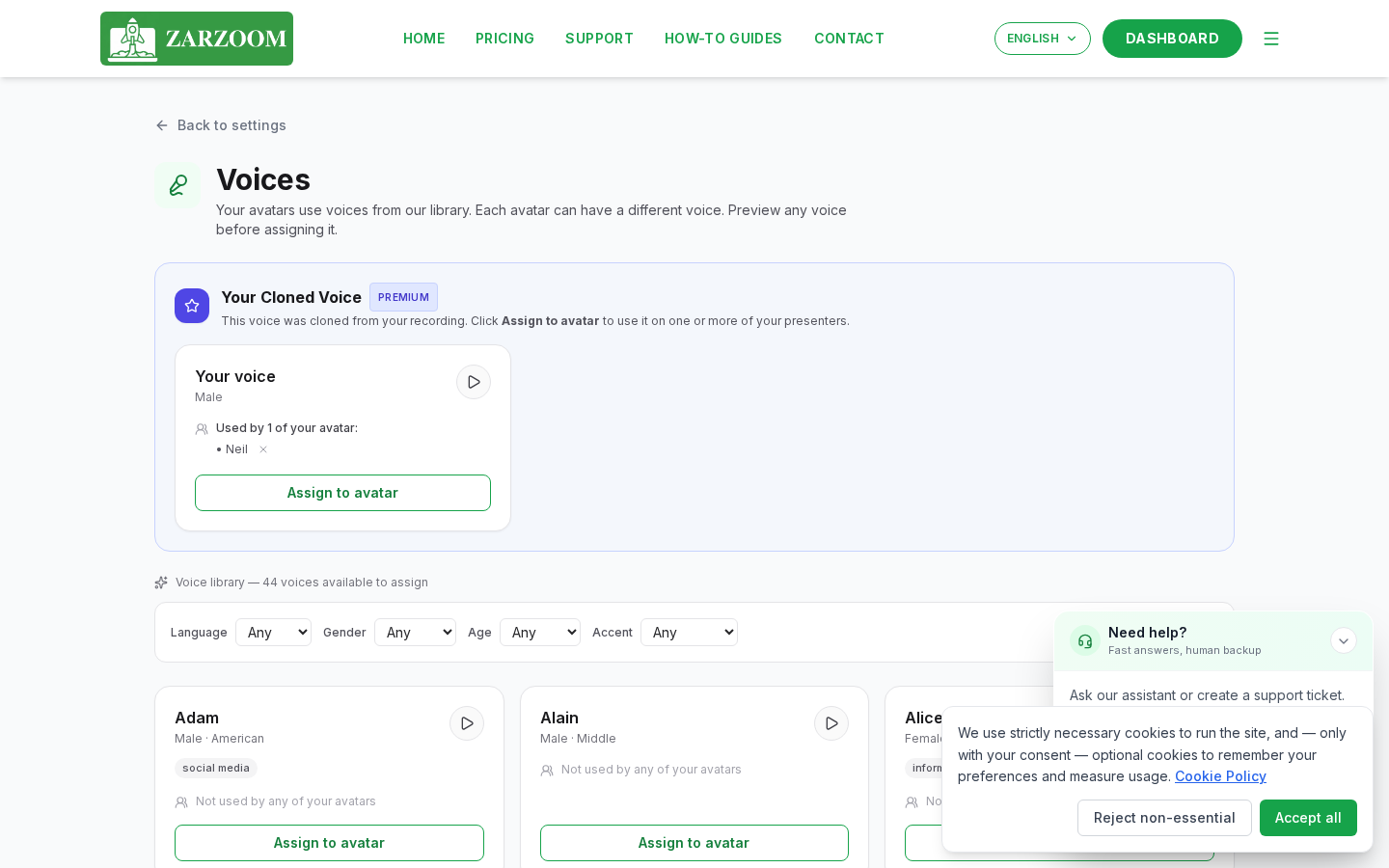
Option A – Voice Library Durchsuchen Sie die integrierte Sprachbibliothek, indem Sie auf Choose from Library klicken. Filtern Sie nach Sprache, Akzent oder Tonfall. Klicken Sie auf eine beliebige Stimme, um eine Vorschau zu hören, und klicken Sie dann auf Select, um sie Ihrem Presenter zuzuweisen.
Option B – Voice Cloning Um Ihre eigene Stimme zu verwenden, klicken Sie auf Clone My Voice. Folgen Sie den Anweisungen auf dem Bildschirm, um eine kurze Audio-Stichprobe aufzunehmen oder hochzuladen. ZARZOOM analysiert die Stichprobe und generiert ein geklontes Stimmenmodell. Sobald der Status Clone Ready anzeigt, wählen Sie diese als Stimme Ihres Presenters aus.
Voice Cloning ist sowohl für die Spotlight- als auch für die Powerhouse-Pläne verfügbar.
Schritt 5: Überprüfen und bearbeiten Sie Ihr Skript vor dem Rendern
Wenn ZARZOOM ein Video generiert, erstellt es automatisch ein Skript basierend auf Ihren Inhaltseinstellungen. Bevor das Video vollständig gerendert wird, haben Sie die Möglichkeit, dieses Skript zu überprüfen und zu bearbeiten.
- Wenn ein neues Video in die Warteschlange gestellt wird, öffnen Sie es im Abschnitt Pending Videos Ihres Dashboards.
- Klicken Sie auf Edit Script, um den Skript-Editor zu öffnen.
- Nehmen Sie alle Änderungen an Wortwahl, Formulierung oder Länge direkt im Textfeld vor.
- Klicken Sie auf Approve & Render, wenn Sie zufrieden sind. Das Video wird dann mit Ihrem Presenter und der ausgewählten Stimme unter Verwendung des endgültigen Skripts gerendert.
Wenn Sie das Skript nicht innerhalb des Überprüfungsfensters bearbeiten, rendert ZARZOOM das Video automatisch mit dem ursprünglichen generierten Skript.
Schritt 6: Vorschau Ihres Presenter-Videos
Sobald das Rendern abgeschlossen ist, erscheint das Video in Ihrer Content Library. Klicken Sie auf die Miniaturansicht, um es in der Vorschau anzuzeigen, bevor es für Ihre verbundenen Social-Media-Konten geplant oder veröffentlicht wird.
Wenn Sie mit dem Ergebnis nicht zufrieden sind, klicken Sie auf Regenerate, um eine neue Version zu erstellen, oder kehren Sie zu Presenters & Voices zurück, um Ihre Foto- oder Stimmenauswahl anzupassen.
Gut zu wissen
- Planvoraussetzung: Der Abschnitt "Presenters & Voices" wird in Ihrem Dashboard nicht angezeigt, wenn Sie einen Plan unterhalb von Spotlight haben. Führen Sie ein Upgrade unter Account → Subscription unter zarzoom.com/login-launch durch.
- Audioqualität beim Voice Cloning: Die Genauigkeit einer geklonten Stimme hängt von der Klarheit Ihrer aufgenommenen oder hochgeladenen Stichprobe ab. Nehmen Sie in einer ruhigen Umgebung auf und vermeiden Sie Hintergrundgeräusche, um eine möglichst genaue Übereinstimmung mit Ihrer natürlichen Stimme zu erzielen.
- Skript-Überprüfungsfenster: Es gibt ein festes Zeitfenster, um Ihr Skript zu bearbeiten, bevor das automatische Rendern beginnt. Überprüfen Sie Ihr Dashboard umgehend, nachdem ein Video in die Warteschlange gestellt wurde, wenn Sie Änderungen vornehmen möchten, bevor es gerendert wird.