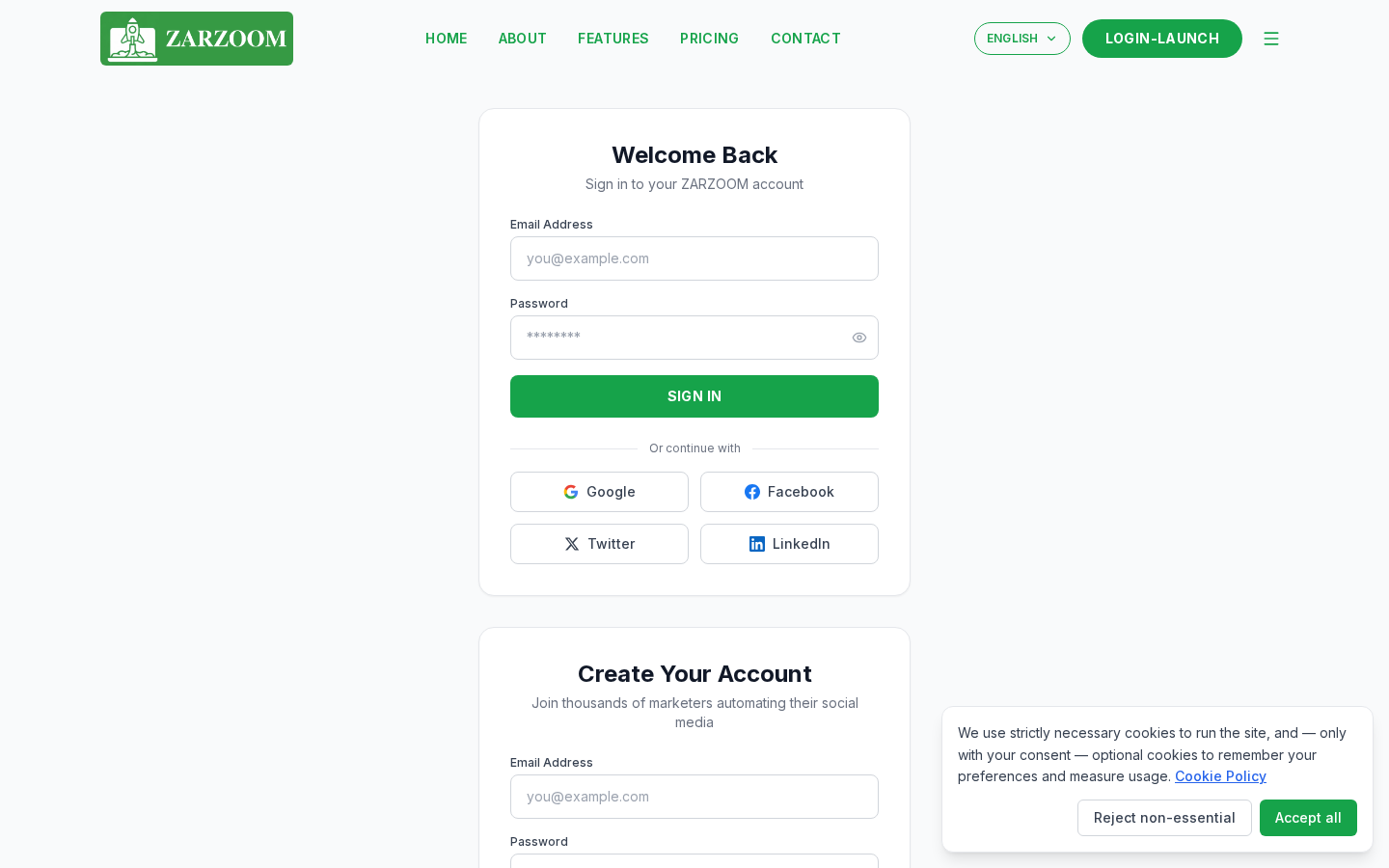
Paso 1: Ve a la página de inicio de sesión
Abre tu navegador y navega a zarzoom.com/login-launch. Haz clic en Crear una cuenta debajo del formulario de inicio de sesión.
Paso 2: Introduce los detalles de tu cuenta
Completa tu nombre, dirección de correo electrónico y una contraseña. Acepta los Términos de Servicio y la Política de Privacidad, luego haz clic en Crear cuenta. ZARZOOM enviará un correo electrónico de verificación a la dirección que proporcionaste.
Paso 3: Verifica tu dirección de correo electrónico
Abre el correo electrónico de verificación y haz clic en el enlace de confirmación que contiene. Volverás a ZARZOOM y el asistente de configuración se iniciará automáticamente.
Paso 4: Describe tu negocio
La primera pantalla del asistente de configuración pregunta sobre tu negocio. Introduce el nombre de tu negocio, selecciona tu industria en la lista desplegable y añade una breve descripción de lo que haces. Haz clic en Siguiente cuando estés listo.
Paso 5: Define tu audiencia
En la pantalla de audiencia, describe a quién va dirigido tu contenido. Puedes especificar detalles como el rango de edad, intereses y las plataformas que tu audiencia utiliza más. ZARZOOM utiliza esta información para dar forma a los temas y formatos que sugiere para tus publicaciones. Haz clic en Siguiente para continuar.
Paso 6: Elige tu tono de voz
Selecciona el tono que mejor se adapte a cómo quieres comunicarte con tu audiencia. Las opciones disponibles van desde Profesional y Autoritario hasta Amigable y Conversacional. Puedes elegir un tono o combinar dos. Haz clic en Siguiente.
Paso 7: Establece tu idioma y región
Elige el idioma en el que se deben escribir tus publicaciones y selecciona tu región. La configuración de la región ayuda a ZARZOOM a alinear el contenido con eventos locales, fechas y referencias culturales relevantes para tu mercado. Haz clic en Siguiente.
Paso 8: Revisa y confirma tu configuración
El asistente muestra un resumen de todo lo que has introducido: detalles del negocio, audiencia, tono e idioma. Revisa cada sección. Si algo necesita cambiarse, haz clic en Editar junto a esa sección. Cuando estés satisfecho, haz clic en Finalizar configuración.
Paso 9: Espera a que tu calendario se complete
Después de hacer clic en Finalizar configuración, ZARZOOM procesa tu configuración y comienza a generar tu plan de contenido inicial. Tu Calendario de Contenido comenzará a llenarse con ideas de publicaciones programadas en pocos minutos. Verás una notificación dentro del panel cuando el primer lote de contenido esté listo para revisar.
Paso 10: Revisa tus primeras publicaciones
Abre el Calendario de Contenido desde el menú de navegación de la izquierda. Cada elemento programado muestra un borrador de publicación, la plataforma sugerida y la fecha y hora de publicación planificadas. Puedes aprobar, editar o eliminar cualquier elemento antes de que se publique.
Bueno saber
- Puedes volver a visitar la configuración de tu asistente en cualquier momento. Ve a Configuración → Espacio de trabajo para actualizar la descripción de tu negocio, audiencia, tono o idioma. Los cambios se aplican al contenido generado recientemente, no a las publicaciones que ya están en tu calendario.
- El calendario se llena según las plataformas que conectes. Si aún no has enlazado ninguna cuenta de redes sociales, ZARZOOM seguirá generando contenido de borrador, pero las publicaciones no se podrán publicar hasta que se conecte al menos una cuenta.
- Cada espacio de trabajo representa un negocio. Si administras más de un negocio, necesitarás un espacio de trabajo separado para cada uno.