Paso 1: Comprueba si tu plan incluye videos de presentador
Los videos de presentador solo están disponibles en los planes Spotlight y Powerhouse. Si tienes un plan inferior, deberás actualizar antes de que las opciones de esta guía aparezcan en tu panel. Inicia sesión en zarzoom.com/login-launch y comprueba tu plan actual en Cuenta → Suscripción.
Paso 2: Navega a la configuración del presentador
Desde tu panel principal, selecciona Presenters & Voices en el menú de navegación de la izquierda. Esto abre el área de gestión de presentadores donde puedes subir una foto y configurar tu voz.
Paso 3: Sube la foto de tu presentador
- Haz clic en Add Presenter.
- Selecciona Upload Photo y elige un archivo de imagen de tu dispositivo. ZARZOOM acepta archivos JPG y PNG.
- Utiliza una foto clara, de frente, con buena iluminación y un fondo liso o sencillo para obtener los mejores resultados.
- Recorta la imagen usando la herramienta en pantalla si es necesario, luego haz clic en Save Presenter.
Tu foto se procesa para crear un presentador de IA. Esto puede tardar unos minutos. Verás una etiqueta de estado Ready una vez que el procesamiento se complete.
Paso 4: Elige cómo añadir una voz
Tienes dos opciones:
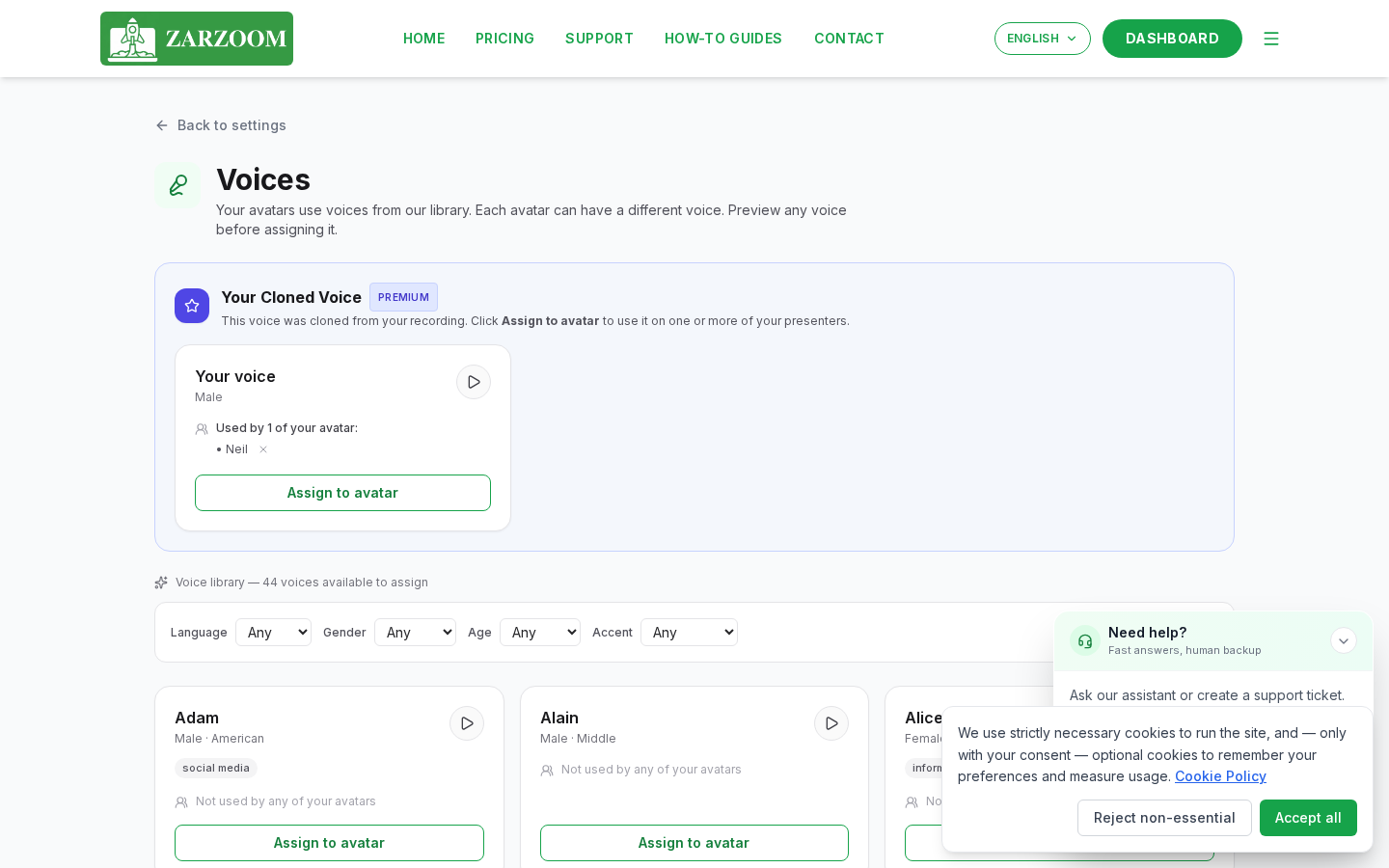
Opción A — Biblioteca de voces Explora la biblioteca de voces incorporada haciendo clic en Choose from Library. Filtra por idioma, acento o tono. Haz clic en cualquier voz para escuchar una vista previa, luego haz clic en Select para asignarla a tu presentador.
Opción B — Clonación de voz Para usar tu propia voz, haz clic en Clone My Voice. Sigue las instrucciones en pantalla para grabar o subir una muestra de audio corta. ZARZOOM analiza la muestra y genera un modelo de voz clonado. Una vez que el estado muestre Clone Ready, selecciónala como la voz de tu presentador.
La clonación de voz está disponible en ambos planes, Spotlight y Powerhouse.
Paso 5: Revisa y edita tu guion antes de renderizar
Cuando ZARZOOM genera un video, produce un guion automáticamente basado en la configuración de tu contenido. Antes de que el video se renderice por completo, tienes la oportunidad de revisar y editar este guion.
- Cuando un nuevo video esté en cola, ábrelo desde la sección Pending Videos de tu panel.
- Haz clic en Edit Script para abrir el editor de guiones.
- Realiza cualquier cambio en la redacción, la fraseología o la longitud directamente en el campo de texto.
- Haz clic en Approve & Render cuando estés satisfecho. El video se renderizará entonces con tu presentador y la voz elegida utilizando el guion finalizado.
Si no editas el guion dentro de la ventana de revisión, ZARZOOM renderizará el video automáticamente utilizando el guion original generado.
Paso 6: Previsualiza tu video de presentador
Una vez que el renderizado se complete, el video aparece en tu Content Library. Haz clic en la miniatura para previsualizarlo antes de que se programe o se publique en tus cuentas sociales conectadas.
Si no estás satisfecho con el resultado, haz clic en Regenerate para producir una nueva versión, o regresa a Presenters & Voices para ajustar tu foto o la selección de voz.
Bueno saber
- Requisito del plan: La sección Presenters & Voices no aparecerá en tu panel si tienes un plan inferior a Spotlight. Actualiza en Cuenta → Suscripción en zarzoom.com/login-launch.
- Calidad del audio de clonación de voz: La precisión de una voz clonada depende de la claridad de tu muestra grabada o subida. Graba en un entorno silencioso y evita el ruido de fondo para obtener la mayor coincidencia con tu voz natural.
- Ventana de revisión de guion: Hay una ventana de tiempo fija para editar tu guion antes de que comience el renderizado automático. Revisa tu panel rápidamente después de que un video esté en cola si deseas realizar cambios antes de que se renderice.