Шаг 1: Проверьте, включены ли видео с ведущим в ваш тарифный план
Видео с ведущим доступны только на планах Spotlight и Powerhouse. Если у вас более низкий план, вам потребуется обновить его, прежде чем опции из этого руководства появятся на вашей панели управления. Войдите на сайт zarzoom.com/login-launch и проверьте свой текущий план в разделе Аккаунт → Подписка.
Шаг 2: Перейдите в Настройки ведущего
На главной панели управления выберите Ведущие и голоса в меню навигации слева. Это откроет область управления ведущим, где вы можете загрузить фото и настроить голос.
Шаг 3: Загрузите фото ведущего
- Нажмите Добавить ведущего.
- Выберите Загрузить фото и выберите файл изображения с вашего устройства. ZARZOOM принимает файлы JPG и PNG.
- Для наилучших результатов используйте четкое фото анфас с хорошим освещением и простым фоном.
- При необходимости обрежьте изображение с помощью инструмента на экране, затем нажмите Сохранить ведущего.
Ваше фото будет обработано в AI-ведущего. Это может занять несколько минут. После завершения обработки вы увидите метку статуса Готово.
Шаг 4: Выберите способ добавления голоса
У вас есть два варианта:
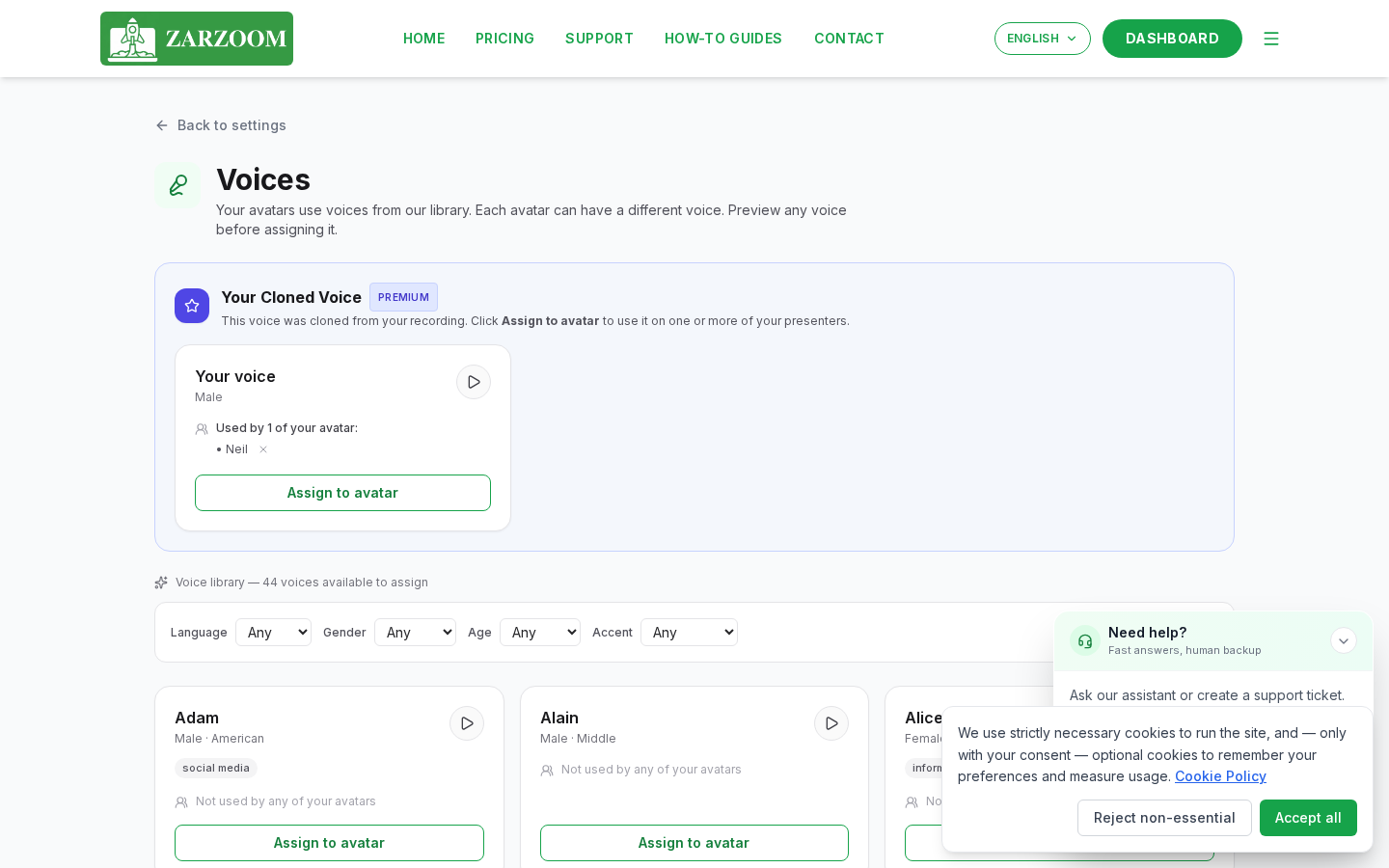
Вариант А — Библиотека голосов Просмотрите встроенную библиотеку голосов, нажав Выбрать из библиотеки. Фильтруйте по языку, акценту или тону. Нажмите на любой голос, чтобы прослушать его, затем нажмите Выбрать, чтобы назначить его вашему ведущему.
Вариант Б — Клонирование голоса Чтобы использовать свой голос, нажмите Клонировать мой голос. Следуйте инструкциям на экране, чтобы записать или загрузить короткий аудиообразец. ZARZOOM проанализирует образец и создаст модель клонированного голоса. Когда статус покажет Клон готов, выберите его в качестве голоса ведущего.
Клонирование голоса доступно на планах Spotlight и Powerhouse.
Шаг 5: Просмотрите и отредактируйте сценарий перед рендерингом
Когда ZARZOOM генерирует видео, он автоматически создает сценарий на основе настроек вашего контента. Прежде чем видео будет полностью отрендерено, у вас будет возможность просмотреть и отредактировать этот сценарий.
- Когда новое видео поставлено в очередь, откройте его в разделе Ожидающие видео на вашей панели управления.
- Нажмите Редактировать сценарий, чтобы открыть редактор сценария.
- Внесите любые изменения в формулировки, фразы или длину непосредственно в текстовом поле.
- Нажмите Утвердить и рендерить, когда будете удовлетворены. Видео будет отрендерено с вашим ведущим и выбранным голосом с использованием окончательного сценария.
Если вы не отредактируете сценарий в течение окна просмотра, ZARZOOM автоматически отрендерит видео, используя исходный сгенерированный сценарий.
Шаг 6: Предварительный просмотр видео с ведущим
После завершения рендеринга видео появится в вашей Библиотеке контента. Нажмите на миниатюру, чтобы просмотреть его перед планированием или публикацией в подключенных учетных записях.
Если вы не удовлетворены результатом, нажмите Перегенерировать, чтобы создать новую версию, или вернитесь в Ведущие и голоса, чтобы скорректировать фото или выбор голоса.
Полезная информация
- Требование к тарифному плану: Раздел «Ведущие и голоса» не появится на вашей панели управления, если у вас тарифный план ниже Spotlight. Обновите его через Аккаунт → Подписка на zarzoom.com/login-launch.
- Качество аудио для клонирования голоса: Точность клонированного голоса зависит от четкости вашей записанной или загруженной выборки. Записывайте в тихой обстановке и избегайте фонового шума для максимально точного соответствия вашему естественному голосу.
- Окно просмотра сценария: Существует фиксированное окно времени для редактирования сценария перед началом автоматического рендеринга. Оперативно проверяйте свою панель управления после постановки видео в очередь, если хотите внести изменения до его рендеринга.