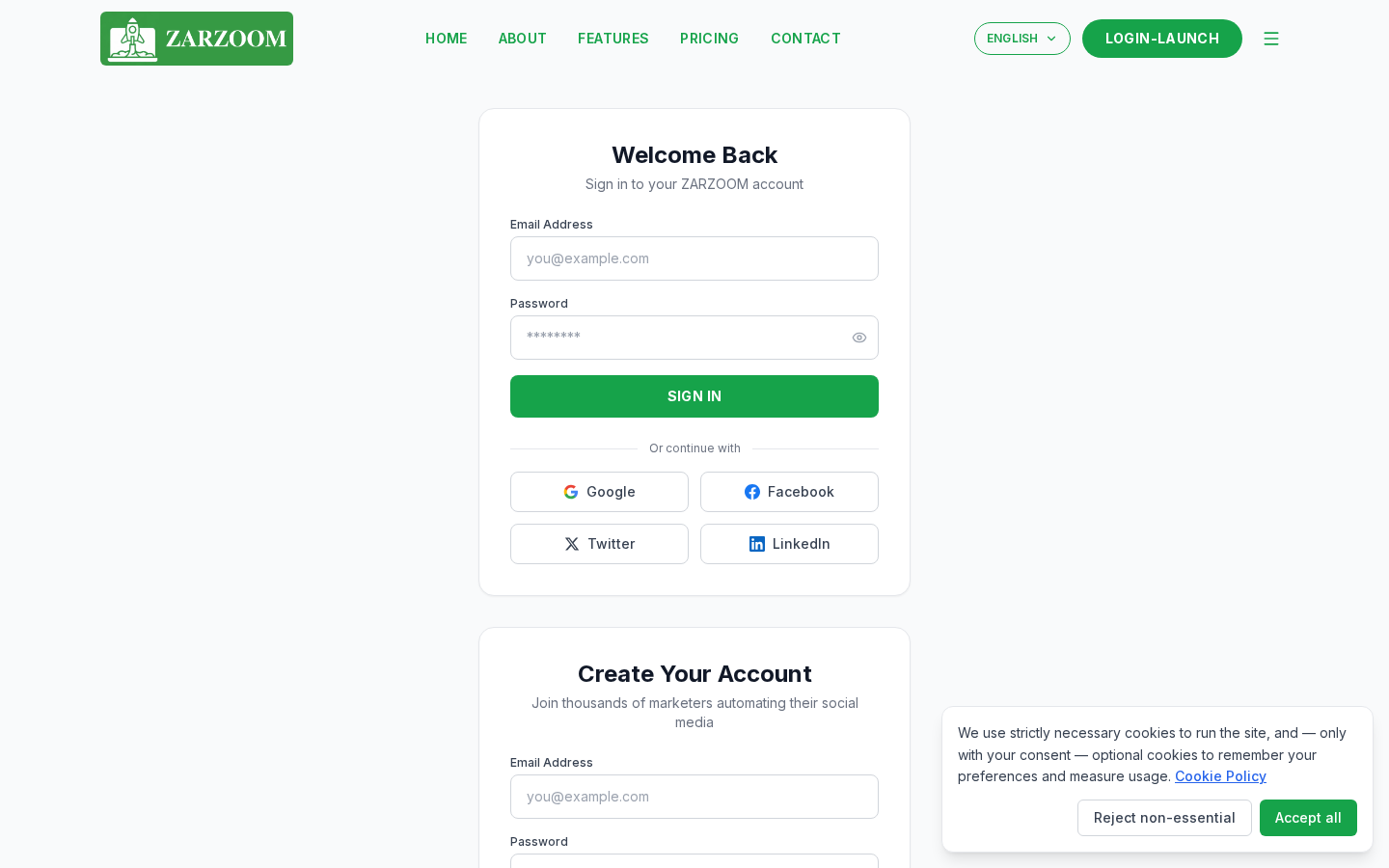
Steg 1: Gå till inloggningssidan
Öppna din webbläsare och gå till zarzoom.com/login-launch. Klicka på Skapa ett konto under inloggningsformuläret.
Steg 2: Ange dina kontouppgifter
Fyll i ditt namn, din e-postadress och ett lösenord. Godkänn användarvillkoren och sekretesspolicyn och klicka sedan på Skapa konto. ZARZOOM skickar ett verifieringsmejl till adressen du angav.
Steg 3: Verifiera din e-postadress
Öppna verifieringsmejlet och klicka på bekräftelselänken i det. Du kommer att tas tillbaka till ZARZOOM och installationsguiden startar automatiskt.
Steg 4: Beskriv ditt företag
Den första skärmen i installationsguiden handlar om ditt företag. Ange ditt företagsnamn, välj din bransch från listrutan och lägg till en kort beskrivning av vad du gör. Klicka på Nästa när du är redo.
Steg 5: Definiera din målgrupp
På målgruppsskärmen beskriver du vem ditt innehåll riktar sig till. Du kan ange detaljer som åldersintervall, intressen och de plattformar din målgrupp använder mest. ZARZOOM använder denna information för att forma de ämnen och format som föreslås för dina inlägg. Klicka på Nästa för att fortsätta.
Steg 6: Välj din ton i rösten
Välj den ton som bäst matchar hur du vill kommunicera med din målgrupp. De tillgängliga alternativen sträcker sig från Professionell och Auktoritativ till Vänlig och Konversationell. Du kan välja en ton eller kombinera två. Klicka på Nästa.
Steg 7: Ställ in ditt språk och din region
Välj det språk dina inlägg ska skrivas på och välj din region. Regionsinställningen hjälper ZARZOOM att anpassa innehållet till lokala händelser, datum och kulturella referenser som är relevanta för din marknad. Klicka på Nästa.
Steg 8: Granska och bekräfta dina inställningar
Guiden visar en sammanfattning av allt du har angett – företagsdetaljer, målgrupp, ton och språk. Kontrollera varje avsnitt. Om något behöver ändras, klicka på Redigera bredvid det avsnittet. När du är nöjd, klicka på Slutför installation.
Steg 9: Vänta på att din kalender fylls
Efter att du har klickat på Slutför installation bearbetar ZARZOOM dina inställningar och börjar generera din initiala innehållsplan. Din Innehållskalender börjar fyllas med schemalagda inläggsidéer inom några minuter. Du kommer att se en avisering i instrumentpanelen när den första batchen med innehåll är redo att granskas.
Steg 10: Granska dina första inlägg
Öppna Innehållskalendern från menyn till vänster. Varje schemalagt objekt visar ett utkast till inlägg, den föreslagna plattformen och det planerade publiceringsdatumet och tiden. Du kan godkänna, redigera eller ta bort alla objekt innan de publiceras.
Bra att veta
- Du kan återgå till dina inställningar i guiden när som helst. Gå till Inställningar → Arbetsutrymme för att uppdatera din företagsbeskrivning, målgrupp, ton eller språk. Ändringar gäller för nyligen genererat innehåll, inte för inlägg som redan finns i din kalender.
- Kalendern fylls baserat på de plattformar du ansluter. Om du ännu inte har länkat några sociala mediekonton kommer ZARZOOM fortfarande att generera utkast till innehåll, men inlägg kan inte publiceras förrän minst ett konto är anslutet.
- Varje arbetsutrymme representerar ett företag. Om du hanterar mer än ett företag behöver du ett separat arbetsutrymme för varje.