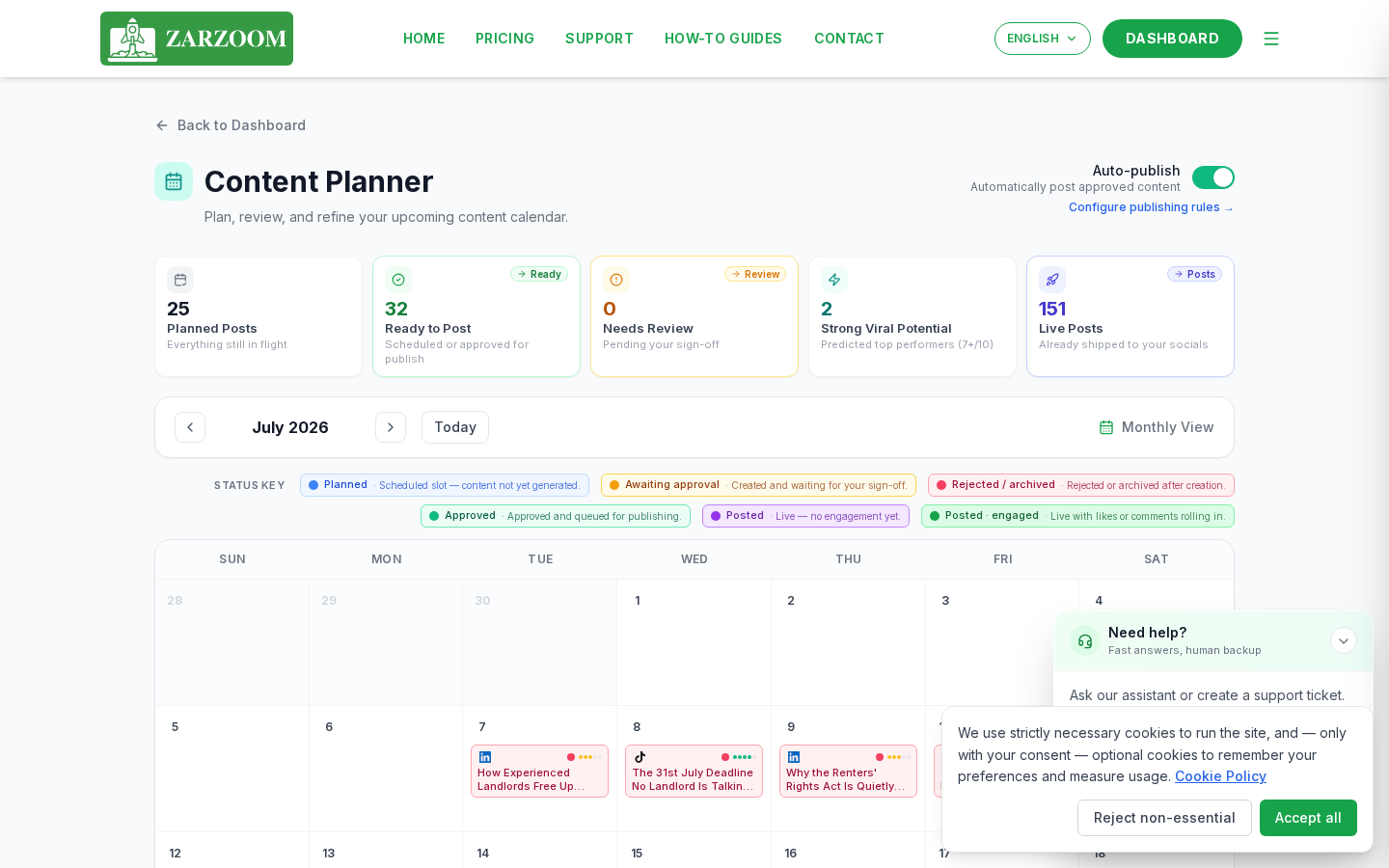
Étape 1 : Ouvrir le Planificateur de contenu
Depuis votre tableau de bord ZARZOOM, sélectionnez Content Planner dans le menu de navigation de gauche. Le planificateur s'ouvre en vue calendrier, affichant le mois en cours par défaut. Utilisez les commandes fléchées en haut du calendrier pour naviguer entre les mois, ou sélectionnez Week ou Day dans le sélecteur de vue pour affiner votre concentration.
Étape 2 : Comprendre les couleurs de statut
Chaque élément du calendrier est codé par couleur pour indiquer son statut actuel :
- Gris – Brouillon. L'élément a été créé mais pas encore soumis pour approbation.
- Ambre – En attente. L'élément est dans la file d'attente d'approbation en attendant votre révision.
- Vert – Approuvé. L'élément a été approuvé et est prêt à être publié.
- Bleu – Planifié. L'élément est approuvé et mis en file d'attente pour être publié à une date et une heure définies.
- Rouge – Rejeté. L'élément a été retourné pendant la révision et nécessite des modifications.
Étape 3 : Ouvrir un élément pour le modifier
- Repérez l'élément sur le calendrier.
- Cliquez ou appuyez sur l'élément pour ouvrir son panneau de détails sur le côté droit de l'écran.
- Sélectionnez Edit pour ouvrir l'éditeur complet.
- Apportez vos modifications à la copie, aux médias, aux hashtags ou à l'heure planifiée.
- Sélectionnez Save Draft pour conserver vos modifications sans soumettre, ou Submit for Approval pour déplacer l'élément dans la file d'attente d'approbation.
Étape 4 : Travailler dans la file d'attente d'approbation
- Sélectionnez Approval Queue dans le menu de navigation de gauche. Tous les éléments avec un statut Ambre (En attente) y sont listés par ordre chronologique.
- Cliquez sur n'importe quel élément pour ouvrir son aperçu, qui montre la publication exactement comme elle apparaîtra une fois publiée.
- Révisez le contenu, puis choisissez l'une des actions suivantes :
- Approve – déplace l'élément vers le statut Approuvé (Vert) et le marque prêt à être publié.
- Reject – renvoie l'élément au statut Brouillon (Gris). Vous pouvez ajouter une note expliquant ce qui doit être modifié avant de le soumettre à nouveau.
- Répétez pour chaque élément de la file d'attente.
Étape 5 : Configurer le bouton bascule de publication automatique
- Ouvrez n'importe quel élément Approuvé ou Planifié depuis le calendrier ou la file d'attente d'approbation.
- Dans le panneau de détails de l'élément, localisez le bouton bascule Auto-Publish.
- Activez le bouton bascule pour permettre à ZARZOOM de publier automatiquement la publication à la date et à l'heure prévues sans aucune autre action de votre part.
- Désactivez le bouton bascule si vous souhaitez publier la publication manuellement. Lorsque l'heure prévue arrive, l'élément restera dans un état Approuvé jusqu'à ce que vous y reveniez et sélectionniez Publish Now.
- Sélectionnez Save pour confirmer votre choix.
Bon à savoir
- Les changements de statut sont immédiats. L'approbation ou le rejet d'un élément dans la file d'attente met à jour sa couleur sur le calendrier en temps réel, de sorte que votre planificateur reflète toujours l'état actuel de votre contenu.
- La publication automatique s'applique par élément, pas globalement. Vous pouvez avoir certaines publications configurées pour la publication automatique et d'autres pour la publication manuelle dans le même calendrier — vérifiez chaque élément individuellement si vous avez besoin d'un contrôle précis sur ce qui est publié automatiquement.
- Les éléments rejetés ne disparaissent pas. Ils restent sur le calendrier avec le statut Rouge afin que vous puissiez les trouver facilement, les modifier et les soumettre à nouveau sans perdre l'emplacement planifié d'origine.