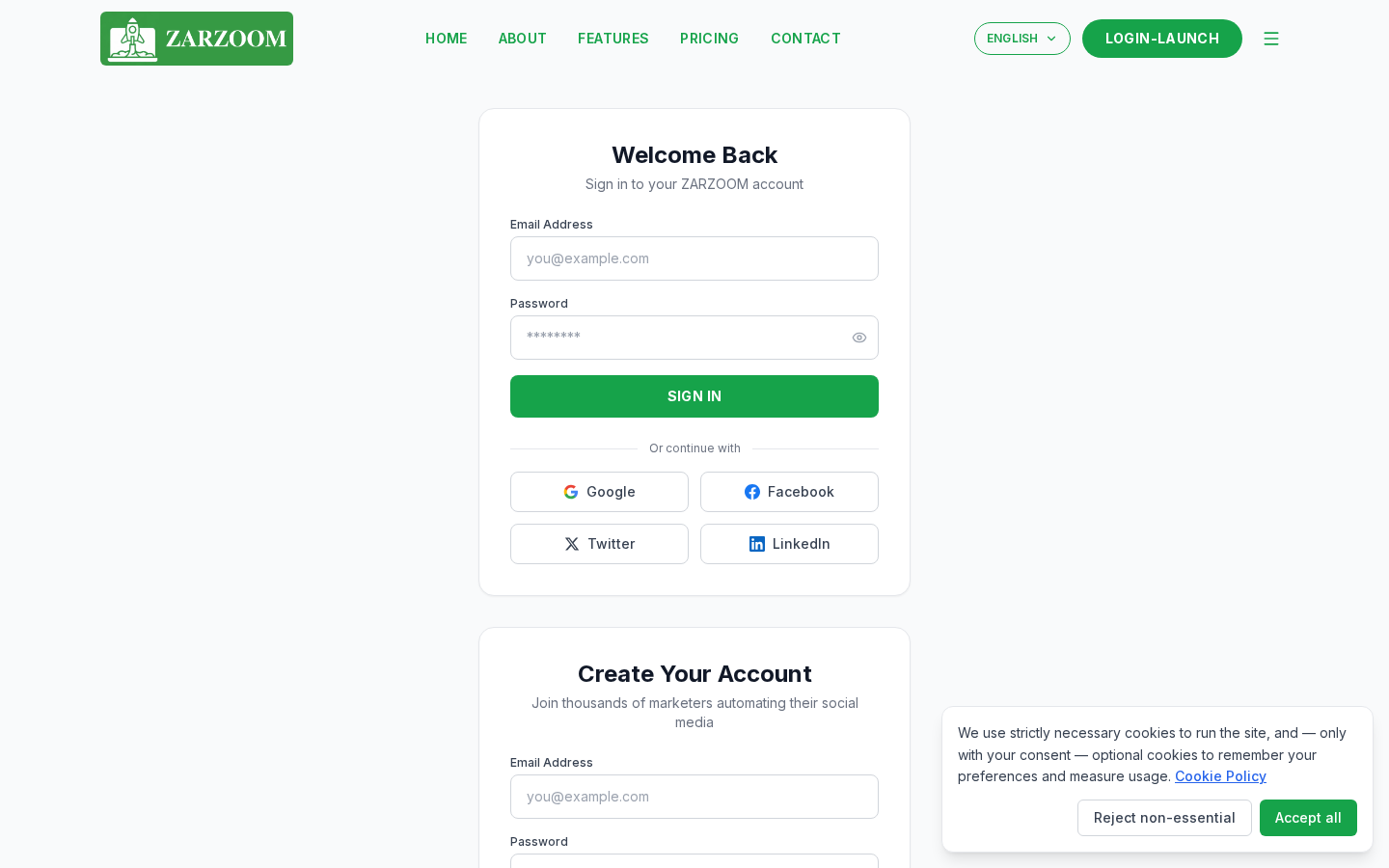
Schritt 1: Gehen Sie zur Anmeldeseite
Öffnen Sie Ihren Browser und navigieren Sie zu zarzoom.com/login-launch. Klicken Sie unter dem Anmeldeformular auf Konto erstellen.
Schritt 2: Geben Sie Ihre Kontodetails ein
Geben Sie Ihren Namen, Ihre E-Mail-Adresse und ein Passwort ein. Akzeptieren Sie die Nutzungsbedingungen und die Datenschutzrichtlinie und klicken Sie dann auf Konto erstellen. ZARZOOM sendet eine Bestätigungs-E-Mail an die von Ihnen angegebene Adresse.
Schritt 3: Bestätigen Sie Ihre E-Mail-Adresse
Öffnen Sie die Bestätigungs-E-Mail und klicken Sie auf den darin enthaltenen Bestätigungslink. Sie werden zu ZARZOOM zurückgeleitet und der Einrichtungsassistent wird automatisch gestartet.
Schritt 4: Beschreiben Sie Ihr Unternehmen
Der erste Bildschirm des Einrichtungsassistenten fragt nach Ihrem Unternehmen. Geben Sie Ihren Unternehmensnamen ein, wählen Sie Ihre Branche aus der Dropdown-Liste aus und fügen Sie eine kurze Beschreibung dessen hinzu, was Sie tun. Klicken Sie auf Weiter, wenn Sie bereit sind.
Schritt 5: Definieren Sie Ihre Zielgruppe
Beschreiben Sie auf dem Zielgruppenbildschirm, an wen sich Ihre Inhalte richten. Sie können Details wie Altersgruppe, Interessen und die Plattformen angeben, die Ihre Zielgruppe am häufigsten nutzt. ZARZOOM verwendet diese Informationen, um die Themen und Formate zu gestalten, die es für Ihre Beiträge vorschlägt. Klicken Sie auf Weiter, um fortzufahren.
Schritt 6: Wählen Sie Ihren Tonfall
Wählen Sie den Tonfall, der am besten zu Ihrer gewünschten Kommunikation mit Ihrem Publikum passt. Die verfügbaren Optionen reichen von Professionell und Autoritativ bis hin zu Freundlich und Konversationell. Sie können einen Ton auswählen oder zwei kombinieren. Klicken Sie auf Weiter.
Schritt 7: Legen Sie Ihre Sprache und Region fest
Wählen Sie die Sprache, in der Ihre Beiträge verfasst werden sollen, und wählen Sie Ihre Region. Die Regionseinstellung hilft ZARZOOM, Inhalte mit lokalen Ereignissen, Daten und kulturellen Referenzen abzugleichen, die für Ihren Markt relevant sind. Klicken Sie auf Weiter.
Schritt 8: Überprüfen und bestätigen Sie Ihre Einstellungen
Der Assistent zeigt eine Zusammenfassung aller von Ihnen eingegebenen Informationen an – Unternehmensdetails, Zielgruppe, Tonfall und Sprache. Überprüfen Sie jeden Abschnitt. Wenn etwas geändert werden muss, klicken Sie auf Bearbeiten neben diesem Abschnitt. Wenn Sie zufrieden sind, klicken Sie auf Einrichtung abschließen.
Schritt 9: Warten Sie, bis Ihr Kalender gefüllt ist
Nachdem Sie auf Einrichtung abschließen geklickt haben, verarbeitet ZARZOOM Ihre Einstellungen und beginnt mit der Erstellung Ihres anfänglichen Inhaltsplans. Ihr Content-Kalender wird sich innerhalb weniger Minuten mit geplanten Beitragsideen füllen. Sie sehen eine Benachrichtigung im Dashboard, wenn die erste Charge von Inhalten zur Überprüfung bereit ist.
Schritt 10: Überprüfen Sie Ihre ersten Beiträge
Öffnen Sie den Content-Kalender über das Navigationsmenü auf der linken Seite. Jeder geplante Eintrag zeigt einen Entwurf des Beitrags, die vorgeschlagene Plattform und das geplante Veröffentlichungsdatum und die geplante Uhrzeit an. Sie können jeden Eintrag genehmigen, bearbeiten oder löschen, bevor er veröffentlicht wird.
Gut zu wissen
- Sie können Ihre Assistenteneinstellungen jederzeit erneut aufrufen. Gehen Sie zu Einstellungen → Arbeitsbereich, um Ihre Unternehmensbeschreibung, Zielgruppe, Ihren Tonfall oder Ihre Sprache zu aktualisieren. Änderungen gelten für neu generierte Inhalte, nicht für Beiträge, die sich bereits in Ihrem Kalender befinden.
- Der Kalender füllt sich basierend auf den von Ihnen verbundenen Plattformen. Wenn Sie noch keine Social-Media-Konten verknüpft haben, generiert ZARZOOM trotzdem Entwurfsinhalte, aber Beiträge können erst veröffentlicht werden, wenn mindestens ein Konto verbunden ist.
- Jeder Arbeitsbereich repräsentiert ein Unternehmen. Wenn Sie mehr als ein Unternehmen verwalten, benötigen Sie für jedes einen separaten Arbeitsbereich.