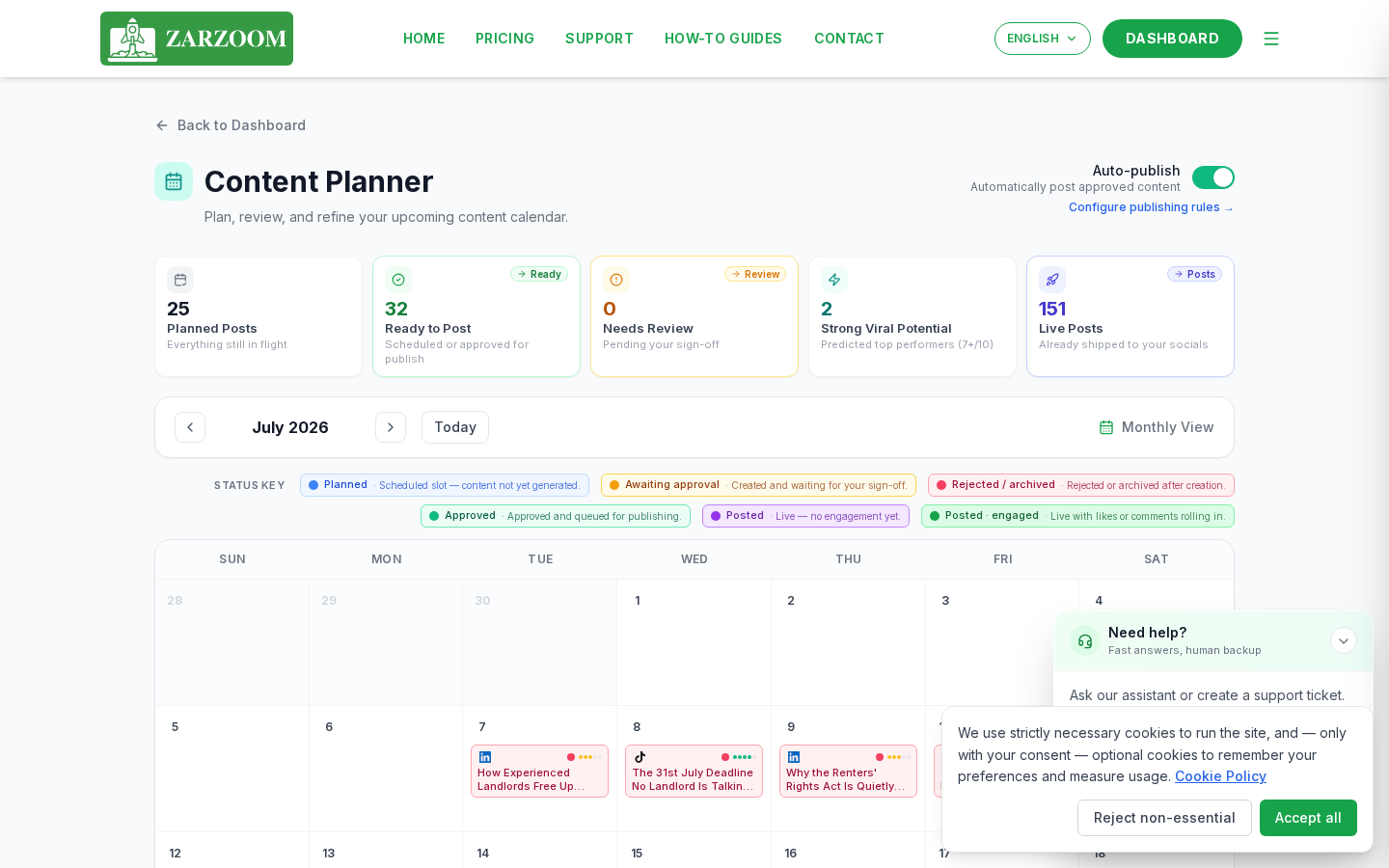
चरण 1: सामग्री योजनाकार खोलें
अपने ZARZOOM डैशबोर्ड से, बाएं हाथ के नेविगेशन मेनू में सामग्री योजनाकार (Content Planner) का चयन करें। योजनाकार डिफ़ॉल्ट रूप से वर्तमान महीने को दिखाते हुए कैलेंडर दृश्य में खुलता है। महीनों के बीच जाने के लिए कैलेंडर के शीर्ष पर तीर नियंत्रणों का उपयोग करें, या अपने फ़ोकस को सीमित करने के लिए दृश्य टॉगल से सप्ताह (Week) या दिन (Day) का चयन करें।
चरण 2: स्थिति रंगों को समझें
कैलेंडर पर प्रत्येक आइटम अपनी वर्तमान स्थिति दिखाने के लिए रंग-कोडित है:
- ग्रे (Grey) – ड्राफ़्ट (Draft)। आइटम बनाया गया है लेकिन अभी तक अनुमोदन के लिए सबमिट नहीं किया गया है।
- एम्बर (Amber) – लंबित (Pending)। आइटम आपकी समीक्षा की प्रतीक्षा में अनुमोदन कतार में है।
- हरा (Green) – स्वीकृत (Approved)। आइटम स्वीकृत हो गया है और प्रकाशित होने के लिए तैयार है।
- नीला (Blue) – निर्धारित (Scheduled)। आइटम स्वीकृत है और एक निश्चित तिथि और समय पर लाइव होने के लिए कतार में है।
- लाल (Red) – अस्वीकृत (Rejected)। आइटम समीक्षा के दौरान वापस कर दिया गया था और इसमें बदलाव की आवश्यकता है।
चरण 3: किसी आइटम को संपादित करने के लिए खोलें
- कैलेंडर पर आइटम का पता लगाएँ।
- स्क्रीन के दाहिने हाथ की ओर इसके विवरण पैनल को खोलने के लिए आइटम पर क्लिक या टैप करें।
- पूर्ण संपादक खोलने के लिए संपादित करें (Edit) का चयन करें।
- कॉपी, मीडिया, हैशटैग या निर्धारित समय में अपने बदलाव करें।
- अपने बदलावों को सहेजने के लिए ड्राफ़्ट सहेजें (Save Draft) का चयन करें या आइटम को अनुमोदन कतार में ले जाने के लिए अनुमोदन के लिए सबमिट करें (Submit for Approval) का चयन करें।
चरण 4: अनुमोदन कतार के माध्यम से काम करें
- बाएं हाथ के नेविगेशन मेनू में अनुमोदन कतार (Approval Queue) का चयन करें। एम्बर (लंबित) स्थिति वाले सभी आइटम यहां कालानुक्रमिक क्रम में सूचीबद्ध हैं।
- पूर्वावलोकन खोलने के लिए किसी भी आइटम पर क्लिक करें, जो दिखाता है कि प्रकाशित होने पर पोस्ट ठीक वैसी ही दिखाई देगी।
- सामग्री की समीक्षा करें, फिर निम्नलिखित में से कोई एक क्रिया चुनें:
- अनुमोदन करें (Approve) – आइटम को स्वीकृत (हरा) स्थिति में ले जाता है और इसे प्रकाशित होने के लिए तैयार के रूप में चिह्नित करता है।
- अस्वीकार करें (Reject) – आइटम को ड्राफ़्ट (ग्रे) स्थिति में वापस कर देता है। आप इसे फिर से सबमिट करने से पहले क्या बदलने की आवश्यकता है, यह समझाने वाला एक नोट जोड़ सकते हैं।
- कतार में प्रत्येक आइटम के लिए दोहराएँ।
चरण 5: ऑटो-पब्लिश टॉगल सेट करें
- कैलेंडर या अनुमोदन कतार से कोई भी स्वीकृत (Approved) या निर्धारित (Scheduled) आइटम खोलें।
- आइटम के विवरण पैनल में, ऑटो-पब्लिश (Auto-Publish) टॉगल का पता लगाएँ।
- पोस्ट को स्वचालित रूप से निर्धारित तिथि और समय पर प्रकाशित करने की अनुमति देने के लिए टॉगल को चालू (on) करें, जिसके लिए आपसे कोई और कार्रवाई करने की आवश्यकता नहीं होगी।
- यदि आप पोस्ट को मैन्युअल रूप से प्रकाशित करना चाहते हैं तो टॉगल को बंद (off) करें। जब निर्धारित समय आता है, तो आइटम तब तक स्वीकृत स्थिति में रहेगा जब तक आप उस पर वापस नहीं आ जाते और अभी प्रकाशित करें (Publish Now) का चयन नहीं करते।
- अपनी पसंद की पुष्टि करने के लिए सहेजें (Save) का चयन करें।
जानना अच्छा है
- स्थिति परिवर्तन तत्काल होते हैं। कतार में किसी आइटम को स्वीकृत या अस्वीकृत करने से वास्तविक समय में उसका कैलेंडर रंग अपडेट हो जाता है, इसलिए आपका योजनाकार हमेशा आपकी सामग्री की वर्तमान स्थिति को दर्शाता है।
- ऑटो-पब्लिश प्रति आइटम लागू होता है, विश्व स्तर पर नहीं। आप एक ही कैलेंडर के भीतर कुछ पोस्ट को ऑटो-पब्लिश पर और अन्य को मैन्युअल पर सेट कर सकते हैं — यदि आपको इस बात पर सटीक नियंत्रण की आवश्यकता है कि क्या स्वचालित रूप से लाइव होता है, तो प्रत्येक आइटम की व्यक्तिगत रूप से जाँच करें।
- अस्वीकृत आइटम गायब नहीं होते हैं। वे लाल स्थिति में कैलेंडर पर बने रहते हैं ताकि आप उन्हें आसानी से ढूंढ सकें, उन्हें संपादित कर सकें और मूल निर्धारित स्लॉट को खोए बिना फिर से सबमिट कर सकें।