步骤 1:检查您的套餐是否包含演示者视频
演示者视频仅在 Spotlight 和 Powerhouse 套餐中提供。如果您使用的是较低套餐,则需要升级,然后本指南中的选项才会出现在您的仪表板中。请访问 zarzoom.com/login-launch 登录,并在 Account → Subscription 下查看您当前的套餐。
步骤 2:导航到演示者设置
在主仪表板中,在左侧导航菜单中选择 Presenters & Voices。这将打开演示者管理区域,您可以在其中上传照片并配置您的声音。
步骤 3:上传您的演示者照片
- 点击 Add Presenter。
- 选择 Upload Photo 并从您的设备中选择一个图像文件。ZARZOOM 支持 JPG 和 PNG 文件。
- 使用清晰、正面、光线充足且背景简洁或简单的照片以获得最佳效果。
- 如果需要,使用屏幕上的工具裁剪图像,然后点击 Save Presenter。
您的照片将被处理成 AI 演示者。这可能需要几分钟时间。处理完成后,您将看到 Ready 状态标签。
步骤 4:选择如何添加声音
您有两个选项:
选项 A — 声音库
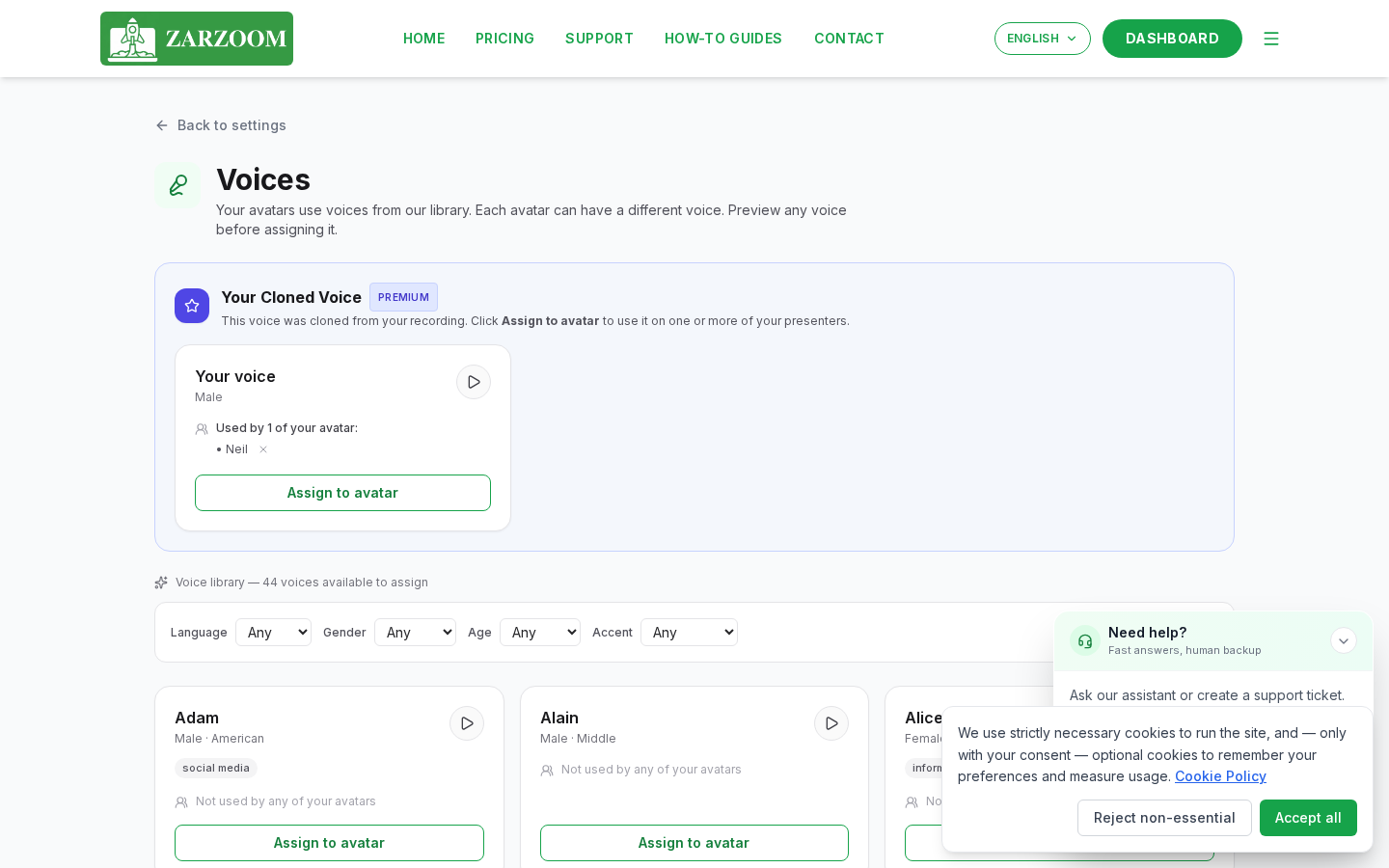
点击 Choose from Library 浏览内置的声音库。按语言、口音或语调进行筛选。点击任何声音即可收听预览,然后点击 Select 将其分配给您的演示者。
选项 B — 声音克隆
要使用您自己的声音,请点击 Clone My Voice。按照屏幕上的提示录制或上传简短的音频样本。ZARZOOM 会分析样本并生成克隆的声音模型。一旦状态显示 Clone Ready,即可将其选为演示者的声音。
声音克隆在 Spotlight 和 Powerhouse 套餐中均可用。
步骤 5:在渲染前预览和编辑您的脚本
当 ZARZOOM 生成视频时,它会根据您的内容设置自动生成脚本。在视频完全渲染之前,您有机会预览和编辑此脚本。
- 当新视频排队时,从仪表板的 Pending Videos 部分打开它。
- 点击 Edit Script 打开脚本编辑器。
- 直接在文本字段中对措辞、表达方式或长度进行任何更改。
- 满意后点击 Approve & Render。然后视频将使用最终脚本,并带有您的演示者和所选声音进行渲染。
如果您在预览窗口中未编辑脚本,ZARZOOM 将使用原始生成的脚本自动渲染视频。
步骤 6:预览您的演示者视频
渲染完成后,视频将出现在您的 Content Library 中。点击缩略图即可在安排或发布到已连接的社交帐户之前进行预览。
如果您对结果不满意,请点击 Regenerate 生成新版本,或返回 Presenters & Voices 调整您的照片或声音选择。
好消息
- 套餐要求: 如果您使用的套餐低于 Spotlight,则仪表板中不会出现“Presenters & Voices”部分。请通过 zarzoom.com/login-launch 上的 Account → Subscription 进行升级。
- 声音克隆音频质量: 克隆声音的准确性取决于您录制或上传的样本的清晰度。请在安静的环境中录制,并避免背景噪音,以最接近您的自然声音。
- 脚本预览窗口: 在自动渲染开始之前,有一个固定的时间窗口来编辑脚本。如果您想在视频渲染前进行更改,请在视频排队后及时查看您的仪表板。