Fase 1: Verifica che il tuo piano includa i video del presentatore
I video del presentatore sono disponibili solo sui piani Spotlight e Powerhouse. Se hai un piano inferiore, dovrai effettuare l'aggiornamento prima che le opzioni in questa guida appaiano nella tua dashboard. Accedi a zarzoom.com/login-launch e controlla il tuo piano attuale in Account → Subscription.
Fase 2: Naviga nelle Impostazioni del Presentatore
Dalla tua dashboard principale, seleziona Presenters & Voices nel menu di navigazione a sinistra. Questo aprirà l'area di gestione del presentatore dove puoi caricare una foto e configurare la tua voce.
Fase 3: Carica la foto del tuo presentatore
- Fai clic su Add Presenter.
- Seleziona Upload Photo e scegli un file immagine dal tuo dispositivo. ZARZOOM accetta file JPG e PNG.
- Utilizza una foto chiara, frontale, con buona illuminazione e uno sfondo semplice o uniforme per ottenere i migliori risultati.
- Ritaglia l'immagine utilizzando lo strumento sullo schermo, se necessario, quindi fai clic su Save Presenter.
La tua foto verrà elaborata in un presentatore AI. Questo potrebbe richiedere alcuni minuti. Vedrai un'etichetta di stato Ready una volta completata l'elaborazione.
Fase 4: Scegli come aggiungere una voce
Hai due opzioni:
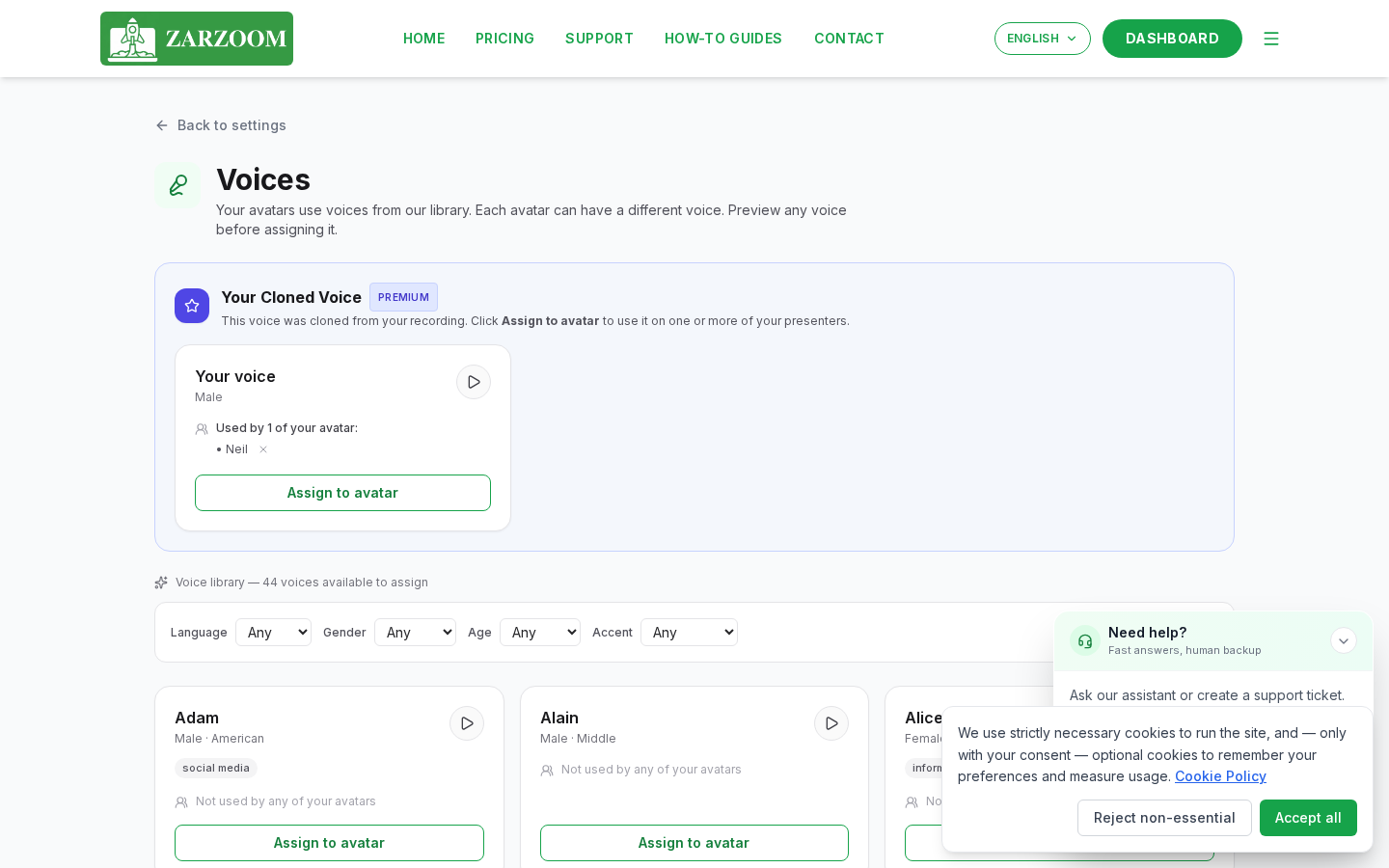
Opzione A — Libreria Voci Sfoglia la libreria di voci integrata facendo clic su Choose from Library. Filtra per lingua, accento o tono. Fai clic su qualsiasi voce per ascoltarne un'anteprima, quindi fai clic su Select per assegnarla al tuo presentatore.
Opzione B — Clonazione Vocale Per usare la tua voce, fai clic su Clone My Voice. Segui le istruzioni sullo schermo per registrare o caricare un breve campione audio. ZARZOOM analizzerà il campione e genererà un modello vocale clonato. Una volta che lo stato mostra Clone Ready, selezionalo come voce del tuo presentatore.
La clonazione vocale è disponibile sia sui piani Spotlight che Powerhouse.
Fase 5: Rivedi e modifica il tuo script prima del rendering
Quando ZARZOOM genera un video, produce automaticamente uno script basato sulle impostazioni del tuo contenuto. Prima che il video venga renderizzato completamente, avrai l'opportunità di rivedere e modificare questo script.
- Quando un nuovo video è in coda, aprilo dalla sezione Pending Videos della tua dashboard.
- Fai clic su Edit Script per aprire l'editor di script.
- Apporta eventuali modifiche a parole, frasi o lunghezza direttamente nel campo di testo.
- Fai clic su Approve & Render quando sei soddisfatto. Il video verrà quindi renderizzato con il tuo presentatore e la voce scelta utilizzando lo script finalizzato.
Se non modifichi lo script durante la finestra di revisione, ZARZOOM renderizzerà automaticamente il video utilizzando lo script generato originariamente.
Fase 6: Anteprima del video del tuo presentatore
Una volta completato il rendering, il video apparirà nella tua Content Library. Fai clic sulla miniatura per vederne un'anteprima prima che venga programmato o pubblicato sui tuoi account social collegati.
Se non sei soddisfatto del risultato, fai clic su Regenerate per produrre una nuova versione, oppure torna a Presenters & Voices per regolare la tua foto o la selezione della voce.
Buono a sapersi
- Requisito del piano: La sezione Presenters & Voices non apparirà nella tua dashboard se hai un piano inferiore a Spotlight. Effettua l'aggiornamento tramite Account → Subscription su zarzoom.com/login-launch.
- Qualità audio della clonazione vocale: L'accuratezza di una voce clonata dipende dalla chiarezza del tuo campione registrato o caricato. Registra in un ambiente silenzioso ed evita rumori di fondo per ottenere la corrispondenza più vicina alla tua voce naturale.
- Finestra di revisione dello script: Esiste una finestra di tempo fissa per modificare il tuo script prima che inizi il rendering automatico. Controlla la tua dashboard prontamente dopo che un video è stato messo in coda se desideri apportare modifiche prima che venga renderizzato.