ステップ1:プレゼンター動画がプランに含まれているか確認する
プレゼンター動画はSpotlightおよびPowerhouseプランでのみ利用可能です。それより下のプランをご利用の場合、このガイドのオプションがダッシュボードに表示される前にアップグレードする必要があります。zarzoom.com/login-launchでログインし、アカウント → サブスクリプションの下で現在のプランを確認してください。
ステップ2:プレゼンター設定に移動する
メインダッシュボードから、左側のナビゲーションメニューでプレゼンターと音声を選択します。これにより、写真のアップロードと音声の設定ができるプレゼンター管理エリアが開きます。
ステップ3:プレゼンター写真をアップロードする
- プレゼンターを追加をクリックします。
- 写真のアップロードを選択し、デバイスから画像ファイルを選択します。ZARZOOMはJPGおよびPNGファイルを受け付けます。
- 最良の結果を得るために、明るく、正面を向いた、適切な照明と無地またはシンプルな背景の写真を使用してください。
- 必要に応じて、画面上のツールを使用して画像をトリミングし、プレゼンターを保存をクリックします。
写真がAIプレゼンターに処理されます。これには数分かかる場合があります。処理が完了すると、準備完了ステータスラベルが表示されます。
ステップ4:音声の追加方法を選択する
2つのオプションがあります:
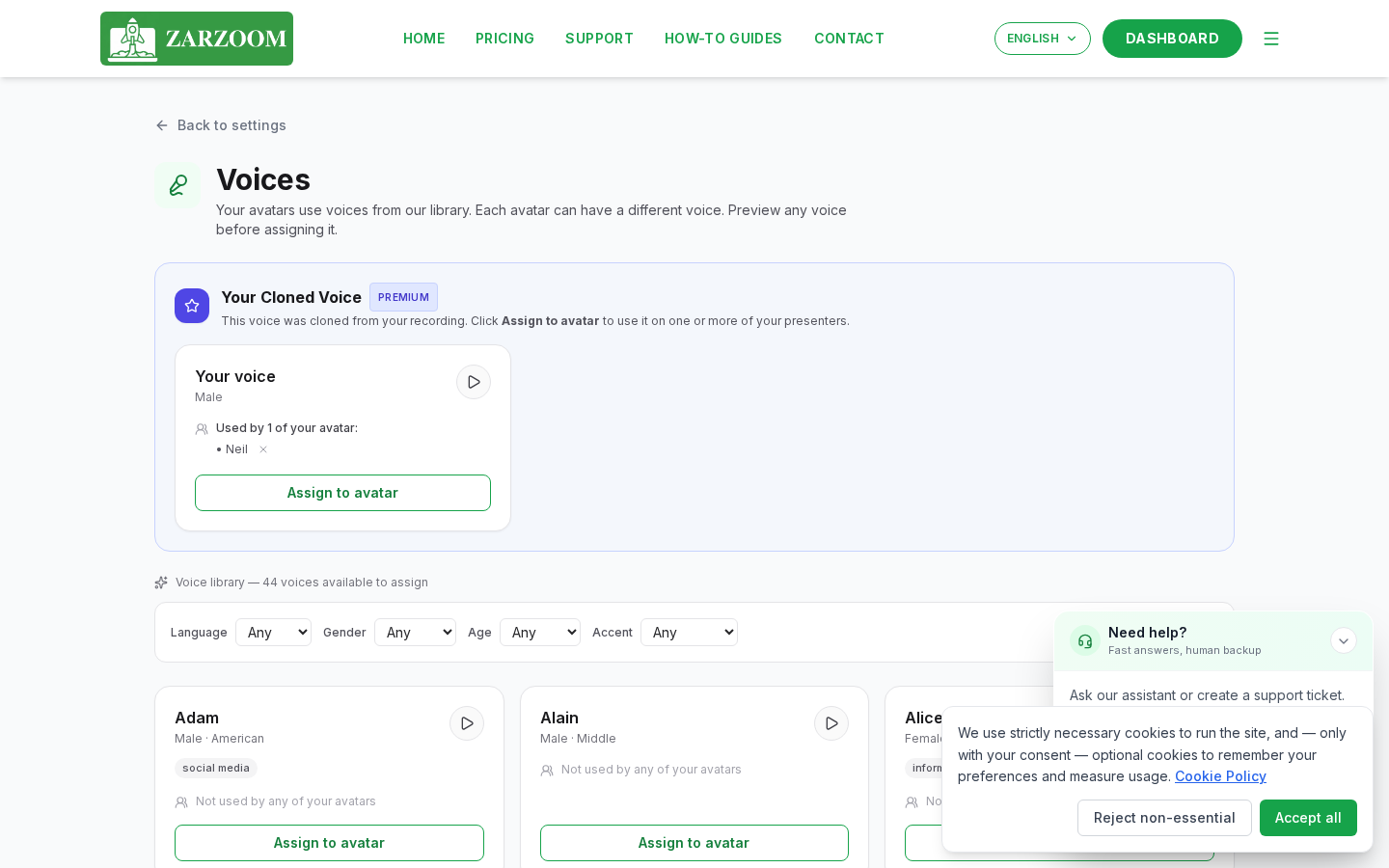
オプションA — 音声ライブラリ ライブラリから選択をクリックして、組み込みの音声ライブラリを閲覧します。言語、アクセント、またはトーンでフィルタリングします。いずれかの音声をクリックしてプレビューを聞き、選択をクリックしてプレゼンターに割り当てます。
オプションB — 音声クローン 自分の声を使用するには、私の声をクローンをクリックします。画面の指示に従って、短い音声サンプルを録音またはアップロードします。ZARZOOMがサンプルを分析し、クローン音声モデルを生成します。ステータスがクローン準備完了と表示されたら、プレゼンターの音声として選択します。
音声クローンは、SpotlightおよびPowerhouseプランの両方で利用可能です。
ステップ5:レンダリング前にスクリプトを確認・編集する
ZARZOOMが動画を生成する際、コンテンツ設定に基づいてスクリプトが自動的に作成されます。動画が完全にレンダリングされる前に、このスクリプトを確認・編集する機会があります。
- 新しい動画がキューに入ったら、ダッシュボードの保留中の動画セクションから開きます。
- スクリプトを編集をクリックして、スクリプトエディタを開きます。
- テキストフィールドで直接、言葉遣い、言い回し、または長さを変更します。
- 満足したら、承認してレンダリングをクリックします。動画は、最終的なスクリプトを使用して、プレゼンターと選択した音声でレンダリングされます。
レビューウィンドウ内にスクリプトを編集しない場合、ZARZOOMは元の生成されたスクリプトを使用して動画を自動的にレンダリングします。
ステップ6:プレゼンター動画をプレビューする
レンダリングが完了すると、動画がコンテンツライブラリに表示されます。サムネイルをクリックして、スケジュールまたは接続済みのアカウントに公開する前にプレビューします。
結果に満足できない場合は、再生成をクリックして新しいバージョンを作成するか、プレゼンターと音声に戻って写真または音声の選択を調整します。
知っておくと良いこと
- プラン要件: Spotlight未満のプランをご利用の場合、プレゼンターと音声セクションはダッシュボードに表示されません。zarzoom.com/login-launchのアカウント → サブスクリプションからアップグレードしてください。
- 音声クローンの音声品質: クローン音声の精度は、録音またはアップロードされたサンプルの明瞭度に依存します。自然な声に最も近い一致を得るために、静かな環境で録音し、バックグラウンドノイズを避けてください。
- スクリプトレビューウィンドウ: 自動レンダリングが開始される前にスクリプトを編集するための固定された時間枠があります。レンダリング前に変更を加えたい場合は、動画がキューに入った後、速やかにダッシュボードを確認してください。