Schritt 1: Gehen Sie zur Abrechnungsseite
Melden Sie sich unter zarzoom.com/login-launch an und klicken Sie dann auf Ihr Konto-Avatar in der oberen rechten Ecke des Dashboards. Wählen Sie im Dropdown-Menü Billing aus. Dies öffnet Ihre Abrechnungsseite, auf der Sie Ihren aktuellen Plan, das nächste Verlängerungsdatum und Ihre Zahlungsdetails sehen können.
Schritt 2: Klicken Sie auf 'Plan ändern'
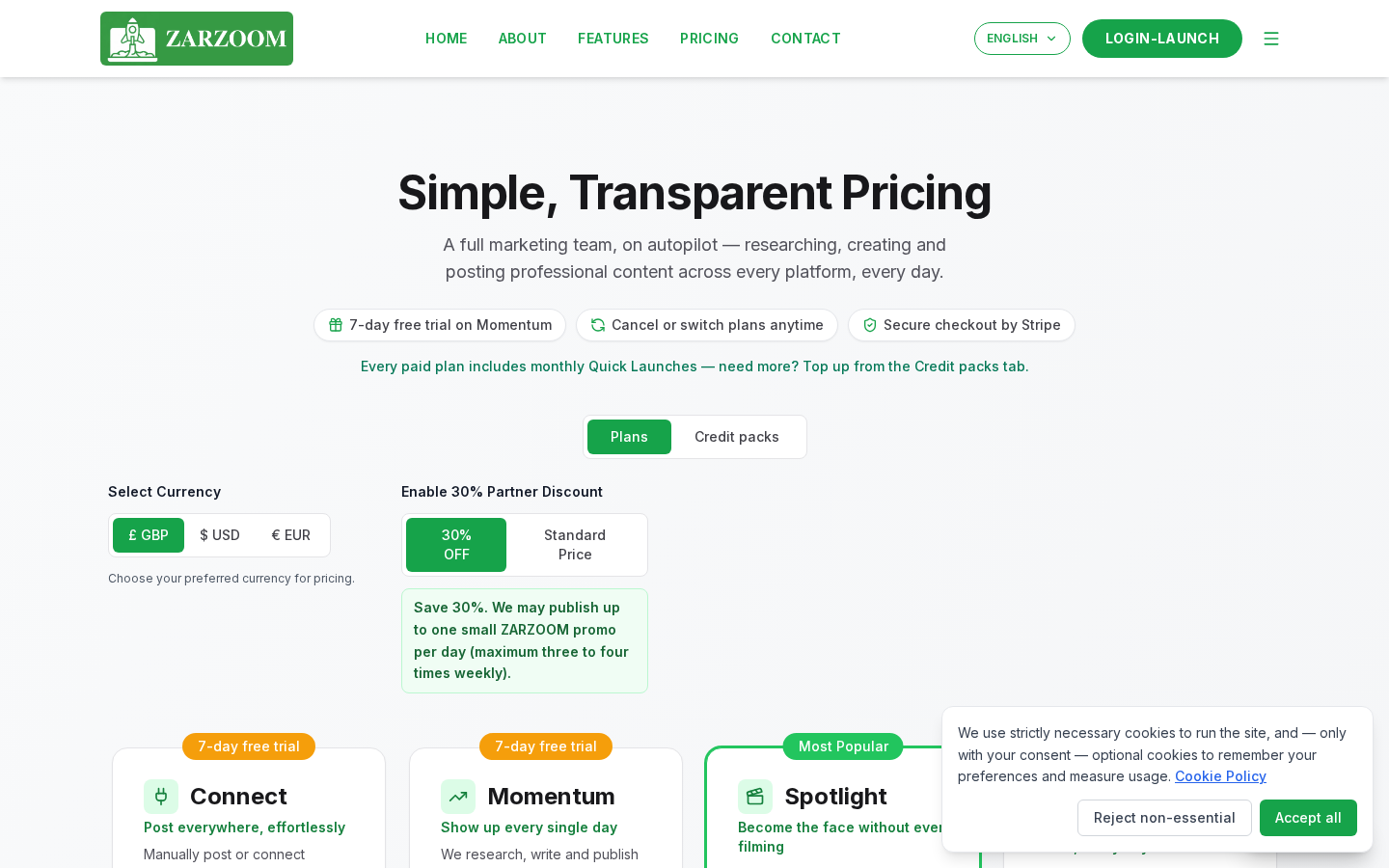
Suchen Sie auf der Abrechnungsseite den Abschnitt Current plan und klicken Sie auf die Schaltfläche Change plan. Ein Planvergleichsbildschirm wird angezeigt, der alle verfügbaren ZARZOOM-Pläne nebeneinander auflistet.
Schritt 3: Wählen Sie Ihren neuen Plan
Überprüfen Sie die Planoptionen und klicken Sie unter dem Plan, zu dem Sie wechseln möchten, auf Select. Von diesem Bildschirm aus können Sie zu einem höheren Plan (Upgrade) oder einem niedrigeren Plan (Downgrade) wechseln.
Schritt 4: Bestätigen Sie die Änderung
Ein Bestätigungsdialog wird angezeigt, der zusammenfasst, was sich wann ändern wird. Lesen Sie die Details sorgfältig durch – die Zeitpunkte unterscheiden sich je nachdem, ob Sie ein Upgrade oder ein Downgrade durchführen (siehe 'Gut zu wissen' unten). Klicken Sie auf Confirm change, um Ihre Auswahl zu übernehmen.
Schritt 5: Überprüfen Sie Ihre Bestätigung
Nach der Bestätigung wird die Abrechnungsseite aktualisiert und Ihr aktualisierter Planstatus angezeigt. Wenn Sie ein Upgrade durchgeführt haben, ist Ihr neuer Plan sofort aktiv und alle zugehörigen Funktionen sind sofort verfügbar. Wenn Sie ein Downgrade durchgeführt haben, wird auf der Seite das Datum angezeigt, an dem Ihr niedrigerer Plan wirksam wird – dies ist der letzte Tag Ihres aktuellen Abrechnungszeitraums.
Schritt 6: (Optional) Kündigen Sie Ihren Plan
Wenn Sie Ihr ZARZOOM-Abonnement vollständig beenden möchten, können Sie dies jederzeit auf derselben Abrechnungsseite tun. Klicken Sie im Abschnitt Current plan auf Cancel subscription und folgen Sie dann den Anweisungen auf dem Bildschirm, um zu bestätigen. Ihr Zugriff bleibt bis zum Ende des Zeitraums bestehen, für den Sie bereits bezahlt haben.
Wenn Sie sich in der 7-tägigen Momentum-Testphase befinden
Wenn Sie ZARZOOM zum ersten Mal nutzen, haben Sie Zugang zu einer 7-tägigen Momentum-Testphase. Während dieser Zeit können Sie das Produkt erkunden, bevor eine Gebühr erhoben wird.
- Um vor Ablauf der Testphase auf einen kostenpflichtigen Plan zu aktualisieren, folgen Sie den Schritten 1–5 oben. Ihr kostenpflichtiger Abrechnungszeitraum beginnt ab dem Datum des Upgrades.
- Um vor Ablauf der Testphase zu kündigen, folgen Sie Schritt 6 oben. Es wird Ihnen nichts berechnet.
- Wenn Sie keine Maßnahmen ergreifen, wird Ihr Abonnement auf den kostenpflichtigen Plan umgestellt, den Sie bei der Anmeldung ausgewählt haben, und die Abrechnung beginnt automatisch am Ende des 7-tägigen Zeitraums.
Gut zu wissen
- Upgrades gelten sofort. Sobald Sie ein Upgrade bestätigen, ist Ihr neuer Plan aktiv und alle damit verbundenen Funktionen werden verfügbar. Ihnen wird die Differenz für den Rest Ihres aktuellen Abrechnungszeitraums berechnet.
- Downgrades werden am Ende des Zeitraums wirksam. Wenn Sie einen niedrigeren Plan auswählen, behalten Sie die Funktionen Ihres aktuellen Plans bis zum letzten Tag des Abrechnungszeitraums, für den Sie bereits bezahlt haben. Der niedrigere Plan wird dann automatisch zu Ihrem nächsten Verlängerungsdatum aktiviert.
- Sie können jederzeit kündigen. Es gibt keine Mindestvertragslaufzeit. Eine Kündigung stoppt zukünftige Gebühren, entfernt aber nicht den Zugriff, bis Ihr bezahlter Zeitraum abgelaufen ist. Sie können sich jederzeit wieder anmelden, indem Sie zur Abrechnungsseite unter zarzoom.com/login-launch zurückkehren.