Langkah 1: Semak sama ada pelan anda merangkumi video presenter
Video presenter hanya tersedia pada pelan Spotlight dan Powerhouse. Jika anda berada pada pelan yang lebih rendah, anda perlu menaik taraf sebelum pilihan dalam panduan ini muncul dalam papan pemuka anda. Log masuk di zarzoom.com/login-launch dan semak pelan semasa anda di bawah Akaun → Langganan.
Langkah 2: Navigasi ke Tetapan Presenter
Daripada papan pemuka utama anda, pilih Presenters & Voices dalam menu navigasi sebelah kiri. Ini akan membuka kawasan pengurusan presenter di mana anda boleh memuat naik foto dan mengkonfigurasi suara anda.
Langkah 3: Muat naik foto presenter anda
- Klik Add Presenter.
- Pilih Upload Photo dan pilih fail imej daripada peranti anda. ZARZOOM menerima fail JPG dan PNG.
- Gunakan foto yang jelas, menghadap ke hadapan dengan pencahayaan yang baik dan latar belakang yang ringkas atau mudah untuk hasil terbaik.
- Pangkas imej menggunakan alatan pada skrin jika perlu, kemudian klik Save Presenter.
Foto anda diproses menjadi presenter AI. Ini mungkin mengambil masa beberapa minit. Anda akan melihat label status Ready selepas pemprosesan selesai.
Langkah 4: Pilih cara untuk menambah suara
Anda mempunyai dua pilihan:
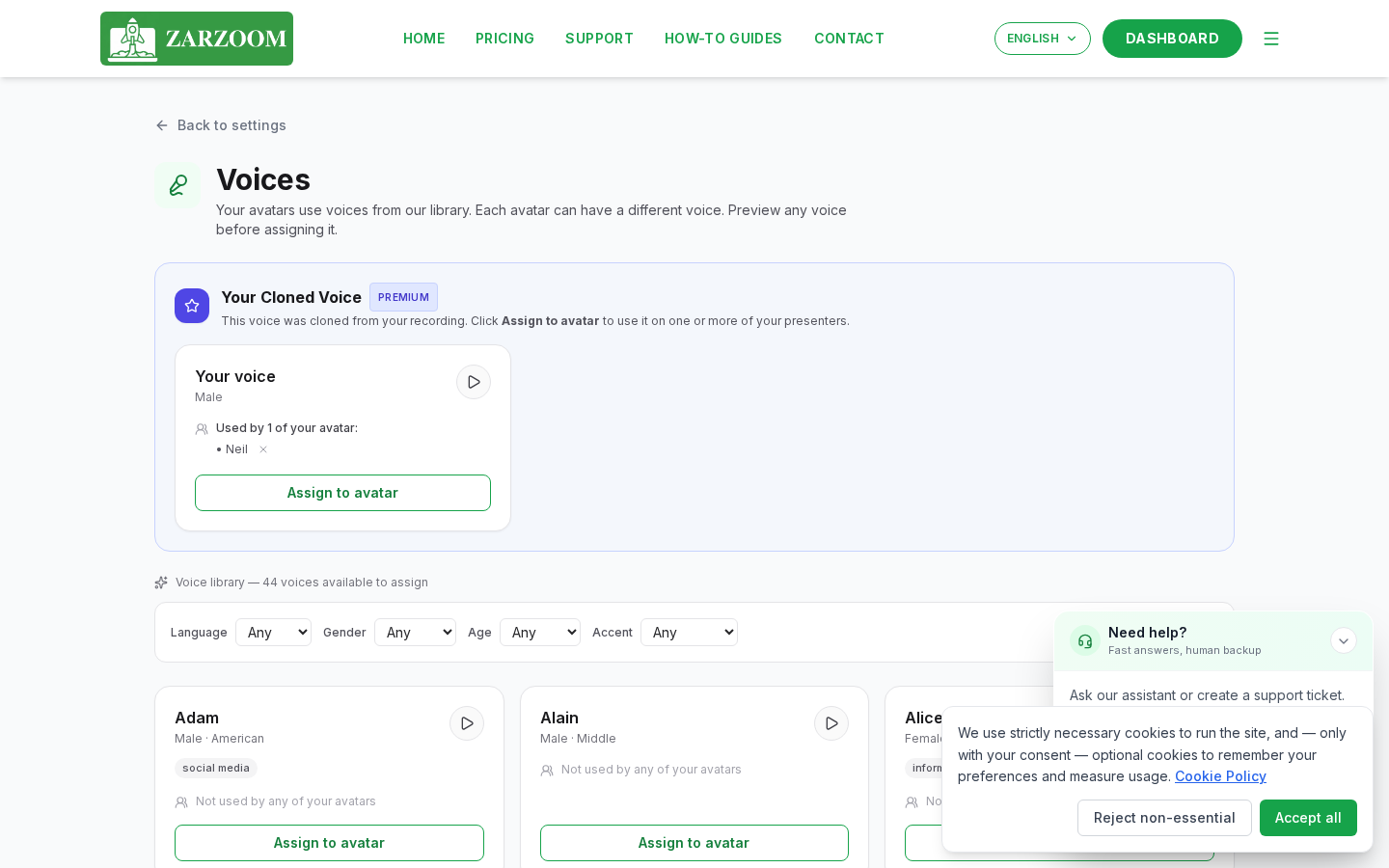
Pilihan A — Pustaka Suara Semak imbas pustaka suara terbina dalam dengan mengklik Choose from Library. Tapis mengikut bahasa, loghat, atau nada. Klik mana-mana suara untuk mendengar pratonton, kemudian klik Select untuk menetapkannya kepada presenter anda.
Pilihan B — Klon Suara Untuk menggunakan suara anda sendiri, klik Clone My Voice. Ikuti gesaan pada skrin untuk merakam atau memuat naik sampel audio pendek. ZARZOOM menganalisis sampel dan menjana model suara klon. Sebaik sahaja status menunjukkan Clone Ready, pilihnya sebagai suara presenter anda.
Klon suara tersedia pada kedua-dua pelan Spotlight dan Powerhouse.
Langkah 5: Semak dan edit skrip anda sebelum render
Apabila ZARZOOM menjana video, ia menghasilkan skrip secara automatik berdasarkan tetapan kandungan anda. Sebelum video dirender sepenuhnya, anda mempunyai peluang untuk menyemak dan mengedit skrip ini.
- Apabila video baharu beratur, buka daripada bahagian Pending Videos dalam papan pemuka anda.
- Klik Edit Script untuk membuka editor skrip.
- Buat sebarang perubahan pada perkataan, frasa, atau panjang terus dalam medan teks.
- Klik Approve & Render apabila anda berpuas hati. Video kemudian akan dirender dengan presenter dan suara pilihan anda menggunakan skrip akhir.
Jika anda tidak mengedit skrip dalam tetingkap semakan, ZARZOOM akan merender video secara automatik menggunakan skrip asal yang dijana.
Langkah 6: Pratonton video presenter anda
Selepas render selesai, video muncul dalam Content Library anda. Klik pada gambar mini untuk pratontonnya sebelum ia dijadualkan atau diterbitkan ke akaun sosial anda yang bersambung.
Jika anda tidak berpuas hati dengan hasilnya, klik Regenerate untuk menghasilkan versi baharu, atau kembali ke Presenters & Voices untuk melaraskan pilihan foto atau suara anda.
Baik untuk diketahui
- Keperluan pelan: Bahagian Presenters & Voices tidak akan muncul dalam papan pemuka anda jika anda berada pada pelan di bawah Spotlight. Naik taraf melalui Akaun → Langganan di zarzoom.com/login-launch.
- Kualiti audio klon suara: Ketepatan suara klon bergantung pada kejelasan sampel anda yang dirakam atau dimuat naik. Rakam dalam persekitaran yang senyap dan elakkan bunyi latar belakang untuk padanan terdekat dengan suara semula jadi anda.
- Tetingkap semakan skrip: Terdapat tetingkap masa tetap untuk mengedit skrip anda sebelum render automatik bermula. Semak papan pemuka anda dengan segera selepas video beratur jika anda ingin membuat perubahan sebelum ia dirender.