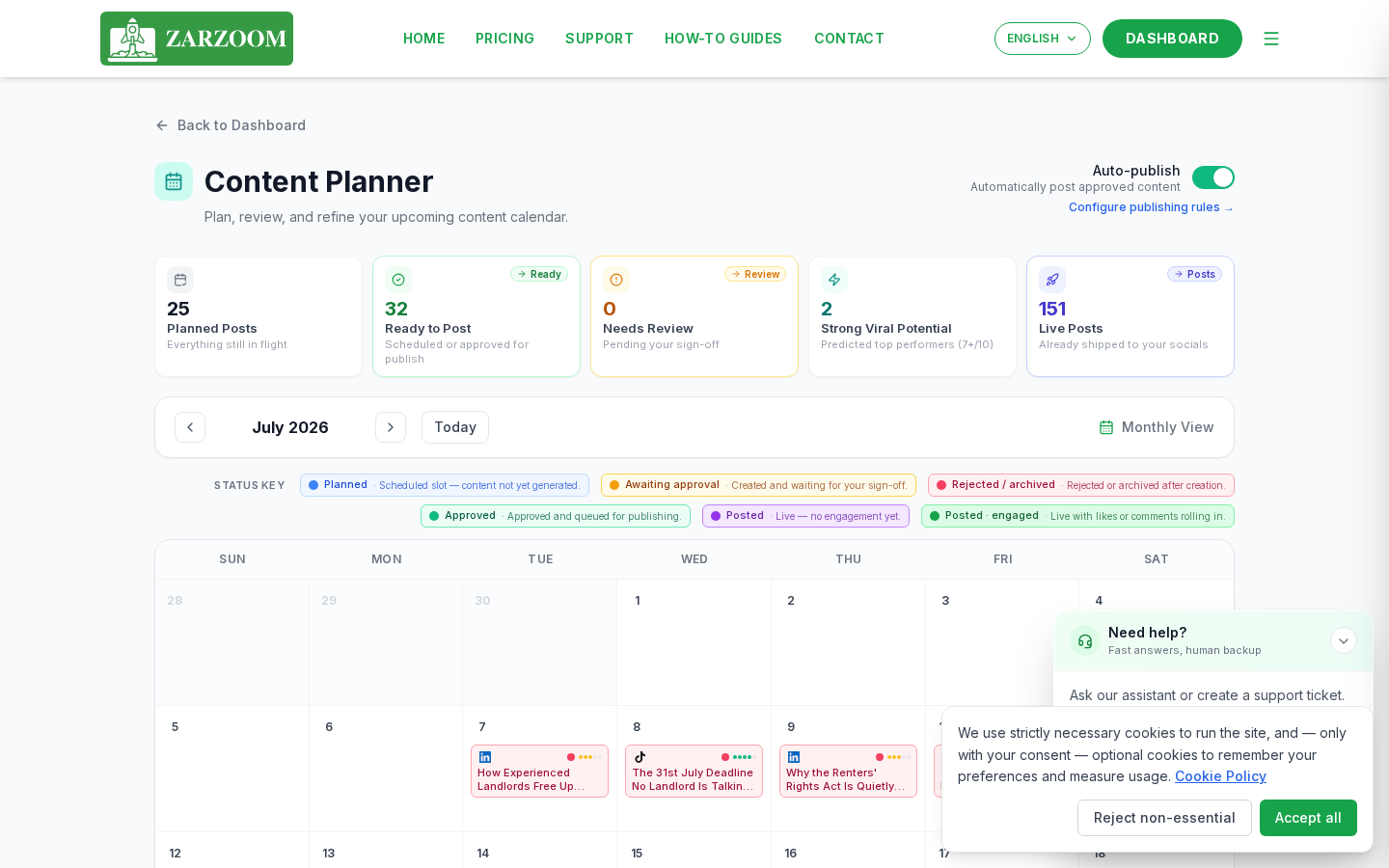
Stap 1: Open de Content Planner
Selecteer vanuit uw ZARZOOM-dashboard Content Planner in het linkernavigatiemenu. De planner wordt standaard geopend in de kalenderweergave van de huidige maand. Gebruik de pijlknoppen bovenaan de kalender om tussen maanden te navigeren, of selecteer Week of Dag in de weergaveschakelaar om uw focus te verfijnen.
Stap 2: Begrijp de statuskleuren
Elk item in de kalender is kleurgecodeerd om de huidige status aan te geven:
- Grijs – Concept. Het item is aangemaakt maar nog niet ter goedkeuring ingediend.
- Oranje – In behandeling. Het item staat in de goedkeuringswachtrij en wacht op uw beoordeling.
- Groen – Goedgekeurd. Het item is goedgekeurd en klaar om te publiceren.
- Blauw – Gepland. Het item is goedgekeurd en in de wachtrij geplaatst om op een bepaald tijdstip live te gaan.
- Rood – Afgekeurd. Het item is tijdens de beoordeling teruggestuurd en vereist wijzigingen.
Stap 3: Open een item om het te bewerken
- Zoek het item in de kalender.
- Klik of tik op het item om het detailvenster aan de rechterkant van het scherm te openen.
- Selecteer Edit om de volledige editor te openen.
- Breng uw wijzigingen aan in de tekst, media, hashtags of geplande tijd.
- Selecteer Save Draft om uw wijzigingen te bewaren zonder in te dienen, of Submit for Approval om het item naar de goedkeuringswachtrij te verplaatsen.
Stap 4: Werk de goedkeuringswachtrij door
- Selecteer Approval Queue in het linkernavigatiemenu. Alle items met een oranje (In behandeling) status worden hier in chronologische volgorde weergegeven.
- Klik op een item om de preview te openen, die laat zien hoe het bericht er precies uitziet wanneer het wordt gepubliceerd.
- Beoordeel de inhoud en kies vervolgens een van de volgende acties:
- Approve – verplaatst het item naar de status Goedgekeurd (Groen) en markeert het als klaar om te publiceren.
- Reject – stuurt het item terug naar de status Concept (Grijs). U kunt een notitie toevoegen waarin u uitlegt wat er moet veranderen voordat u het opnieuw indient.
- Herhaal dit voor elk item in de wachtrij.
Stap 5: Stel de auto-publish-schakelaar in
- Open een goedgekeurd of gepland item vanuit de kalender of de goedkeuringswachtrij.
- Zoek in het detailvenster van het item de Auto-Publish-schakelaar.
- Zet de schakelaar aan om ZARZOOM het bericht automatisch te laten publiceren op de geplande datum en tijd, zonder verdere actie van u.
- Zet de schakelaar uit als u het bericht handmatig wilt publiceren. Wanneer de geplande tijd aanbreekt, blijft het item in de status Goedgekeurd totdat u terugkeert en op Publish Now selecteert.
- Selecteer Save om uw keuze te bevestigen.
Goed om te weten
- Statuswijzigingen zijn onmiddellijk. Het goedkeuren of afkeuren van een item in de wachtrij werkt de kalenderkleur in realtime bij, zodat uw planner altijd de huidige staat van uw content weergeeft.
- Auto-publish geldt per item, niet globaal. U kunt sommige berichten instellen op automatisch publiceren en andere op handmatig binnen dezelfde kalender — controleer elk item afzonderlijk als u precieze controle wilt over wat automatisch live gaat.
- Afgekeurde items verdwijnen niet. Ze blijven in de kalender staan met de rode status, zodat u ze gemakkelijk kunt vinden, bewerken en opnieuw kunt indienen zonder de oorspronkelijke geplande tijd te verliezen.