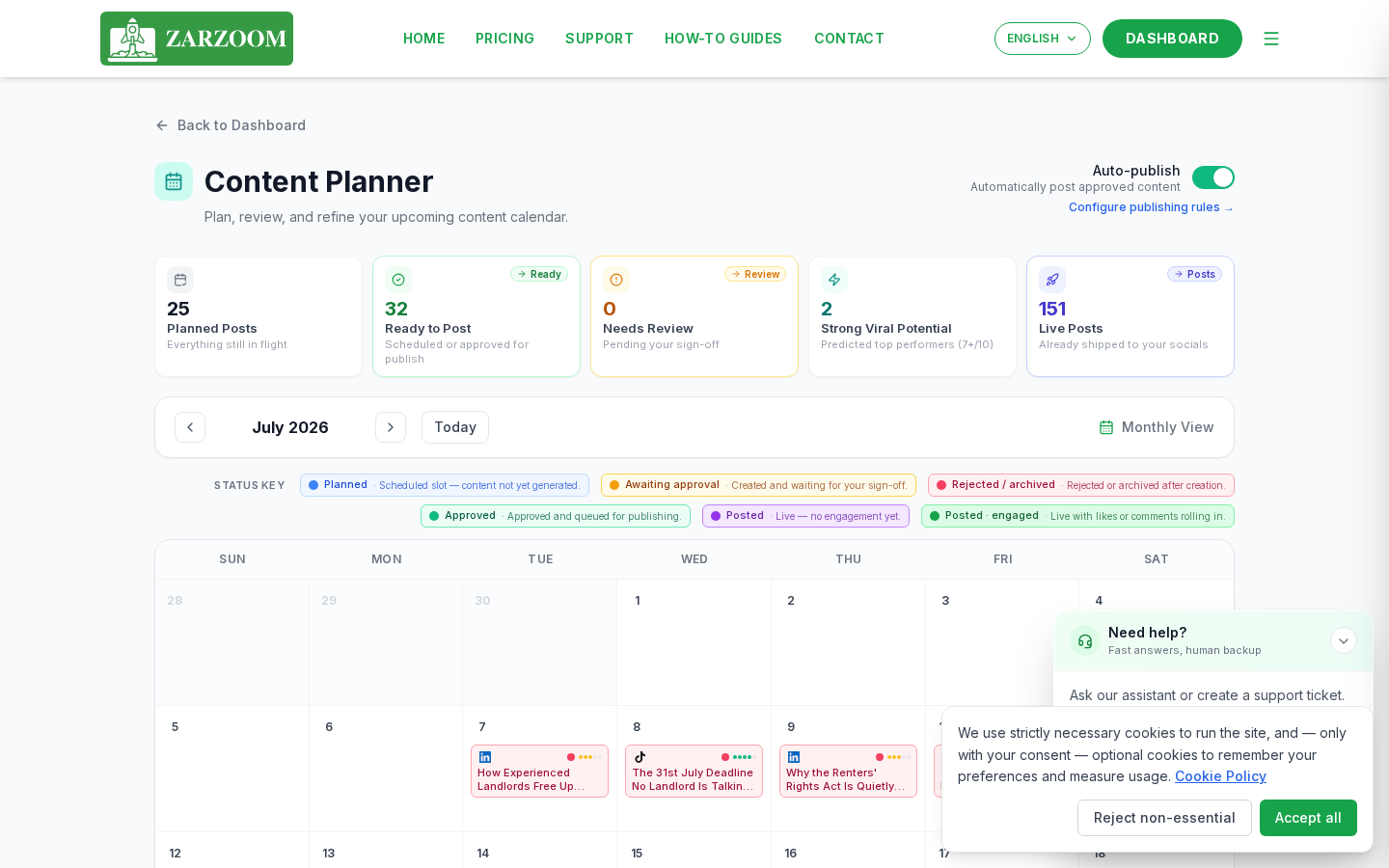
Trinn 1: Åpne innholdsplanleggeren
Fra ZARZOOM-dashbordet ditt velger du Content Planner i navigasjonsmenyen til venstre. Planleggeren åpnes i kalendervisning, som viser inneværende måned som standard. Bruk pilkontrollene øverst i kalenderen for å navigere mellom måneder, eller velg Week eller Day fra visningsbryteren for å begrense fokus.
Trinn 2: Forstå statusfargene
Hvert element i kalenderen er fargekodet for å vise gjeldende status:
- Grå – Utkast. Elementet er opprettet, men ennå ikke sendt til godkjenning.
- Gul – Venter. Elementet er i godkjenningskøen og venter på din gjennomgang.
- Grønn – Godkjent. Elementet er godkjent og klart til publisering.
- Blå – Planlagt. Elementet er godkjent og satt i kø for publisering på et bestemt tidspunkt.
- Rød – Avvist. Elementet ble returnert under gjennomgang og krever endringer.
Trinn 3: Åpne et element for å redigere det
- Finn elementet i kalenderen.
- Klikk eller trykk på elementet for å åpne detaljpanelet på høyre side av skjermen.
- Velg Edit for å åpne hele redigeringsprogrammet.
- Gjør endringene dine i tekst, media, emneknagger eller planlagt tidspunkt.
- Velg Save Draft for å lagre endringene uten å sende dem inn, eller Submit for Approval for å flytte elementet til godkjenningskøen.
Trinn 4: Arbeid deg gjennom godkjenningskøen
- Velg Approval Queue i navigasjonsmenyen til venstre. Alle elementer med gul (Venter) status er listet her i kronologisk rekkefølge.
- Klikk på et hvilket som helst element for å åpne forhåndsvisningen, som viser innlegget nøyaktig slik det vil se ut når det publiseres.
- Gå gjennom innholdet, og velg deretter en av følgende handlinger:
- Approve – flytter elementet til Godkjent (Grønn) status og markerer det som klart til publisering.
- Reject – returnerer elementet til Utkast (Grå) status. Du kan legge til en merknad som forklarer hva som må endres før du sender det inn på nytt.
- Gjenta for hvert element i køen.
Trinn 5: Still inn auto-publish-bryteren
- Åpne et hvilket som helst Godkjent eller Planlagt element fra kalenderen eller godkjenningskøen.
- I elementets detaljpanel, finn Auto-Publish-bryteren.
- Slå bryteren på for å la ZARZOOM publisere innlegget automatisk på det planlagte tidspunktet uten ytterligere handling fra deg.
- Slå bryteren av hvis du vil publisere innlegget manuelt. Når det planlagte tidspunktet kommer, vil elementet forbli i Godkjent tilstand til du går tilbake til det og velger Publish Now.
- Velg Save for å bekrefte valget ditt.
Greit å vite
- Statusendringer er umiddelbare. Godkjenning eller avvisning av et element i køen oppdaterer kalenderfargen i sanntid, slik at planleggeren din alltid gjenspeiler den gjeldende tilstanden til innholdet ditt.
- Auto-publish gjelder per element, ikke globalt. Du kan ha noen innlegg satt til auto-publish og andre til manuell innenfor samme kalender – sjekk hvert element individuelt hvis du trenger presis kontroll over hva som publiseres automatisk.
- Avviste elementer forsvinner ikke. De forblir i kalenderen med Rød status slik at du enkelt kan finne dem, redigere dem og sende dem inn på nytt uten å miste den opprinnelige planlagte plassen.