Steg 1: Sjekk at planen din inkluderer presentatørvideoer
Presentatørvideoer er kun tilgjengelige på Spotlight- og Powerhouse-planene. Hvis du har en lavere plan, må du oppgradere før alternativene i denne guiden vises i dashbordet ditt. Logg inn på zarzoom.com/login-launch og sjekk din nåværende plan under Konto → Abonnement.
Steg 2: Naviger til Presentatørinnstillinger
Fra hoveddashbordet ditt, velg Presenters & Voices i menyen til venstre. Dette åpner presentatøradministrasjonsområdet der du kan laste opp et bilde og konfigurere stemmen din.
Steg 3: Last opp presentatørbildet ditt
- Klikk Add Presenter.
- Velg Upload Photo og velg en bildefil fra enheten din. ZARZOOM aksepterer JPG- og PNG-filer.
- Bruk et tydelig, frontvendt bilde med god belysning og en enkel eller nøytral bakgrunn for best resultat.
- Beskjær bildet ved hjelp av verktøyet på skjermen om nødvendig, og klikk deretter Save Presenter.
Bildet ditt blir behandlet til en AI-presentatør. Dette kan ta noen minutter. Du vil se en Ready-statusetikett når behandlingen er fullført.
Steg 4: Velg hvordan du vil legge til en stemme
Du har to alternativer:
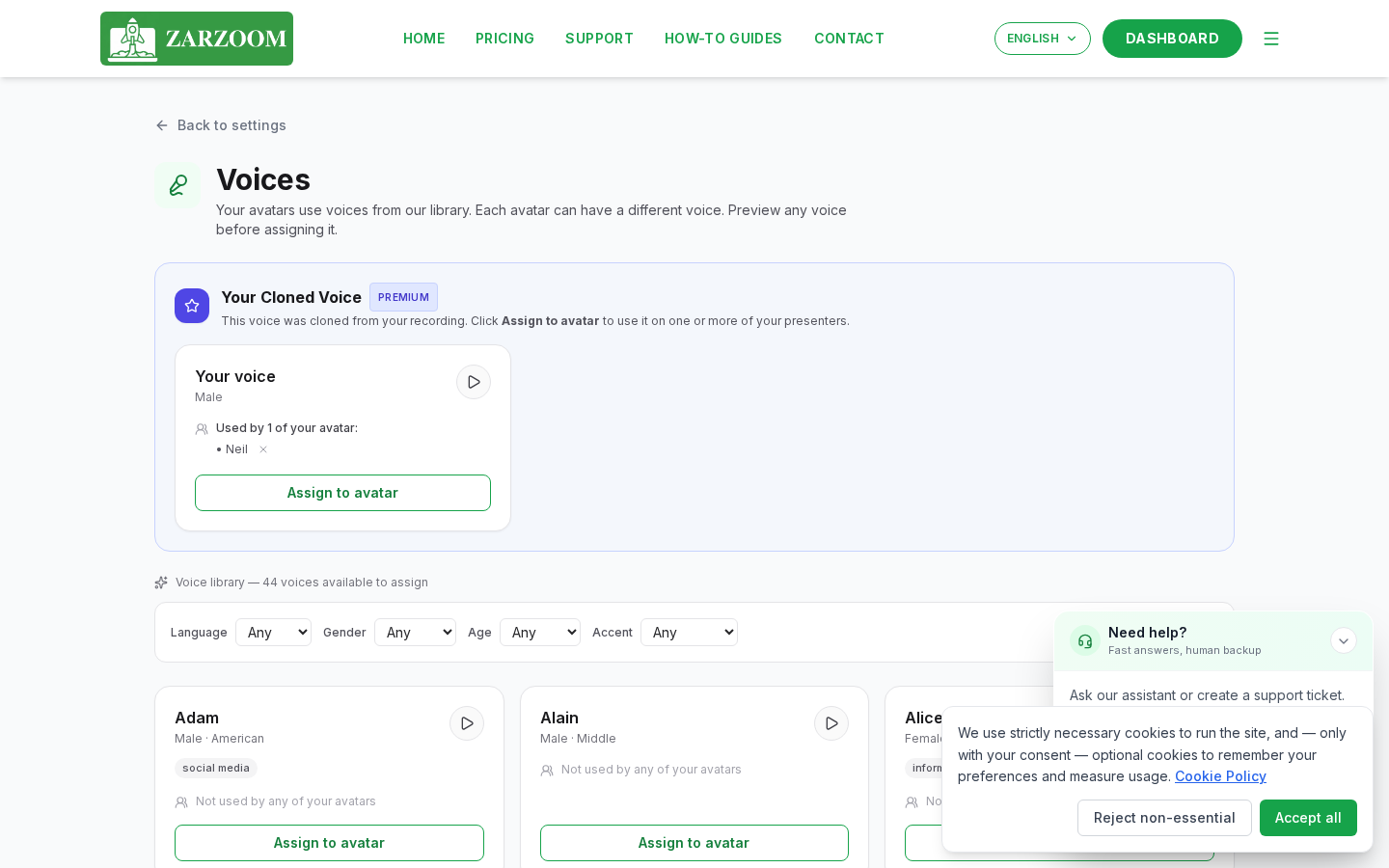
Alternativ A — Stemmebibliotek Bla gjennom det innebygde stemmebiblioteket ved å klikke Choose from Library. Filtrer etter språk, aksent eller tone. Klikk på en hvilken som helst stemme for å høre en forhåndsvisning, og klikk deretter Select for å tilordne den til presentatøren din.
Alternativ B — Stemmekloning For å bruke din egen stemme, klikk Clone My Voice. Følg instruksjonene på skjermen for å ta opp eller laste opp en kort lydprøve. ZARZOOM analyserer prøven og genererer en klonet stemmemodell. Når statusen viser Clone Ready, velg den som presentatørens stemme.
Stemmekloning er tilgjengelig på både Spotlight- og Powerhouse-planene.
Steg 5: Se gjennom og rediger manuset ditt før gjengivelse
Når ZARZOOM genererer en video, produserer den et manus automatisk basert på innholdsinnstillingene dine. Før videoen gjengis fullstendig, har du mulighet til å se gjennom og redigere dette manuset.
- Når en ny video er i kø, åpne den fra seksjonen Pending Videos i dashbordet ditt.
- Klikk Edit Script for å åpne manuseditoren.
- Gjør eventuelle endringer i ordlyd, formulering eller lengde direkte i tekstfeltet.
- Klikk Approve & Render når du er fornøyd. Videoen vil deretter gjengis med din presentatør og valgte stemme ved bruk av det ferdige manuset.
Hvis du ikke redigerer manuset innenfor gjennomgangsvinduet, vil ZARZOOM gjengi videoen automatisk ved bruk av det opprinnelige genererte manuset.
Steg 6: Forhåndsvis presentatørvideoen din
Når gjengivelsen er fullført, vises videoen i Content Library. Klikk på miniatyrbildet for å forhåndsvise den før den planlegges eller publiseres til dine tilkoblede sosiale kontoer.
Hvis du ikke er fornøyd med resultatet, klikk Regenerate for å produsere en ny versjon, eller gå tilbake til Presenters & Voices for å justere bildet eller stemmevalget ditt.
Greit å vite
- Plan-krav: Seksjonen Presenters & Voices vil ikke vises i dashbordet ditt hvis du har en plan under Spotlight. Oppgrader via Konto → Abonnement på zarzoom.com/login-launch.
- Lydkvalitet for stemmekloning: Nøyaktigheten til en klonet stemme avhenger av klarheten i den innspilte eller opplastede prøven din. Ta opp i et stille miljø og unngå bakgrunnsstøy for nærmeste match til din naturlige stemme.
- Gjennomgangsvindu for manus: Det er et fast tidsvindu for å redigere manuset ditt før automatisk gjengivelse starter. Sjekk dashbordet ditt umiddelbart etter at en video er i kø hvis du vil gjøre endringer før den gjengis.