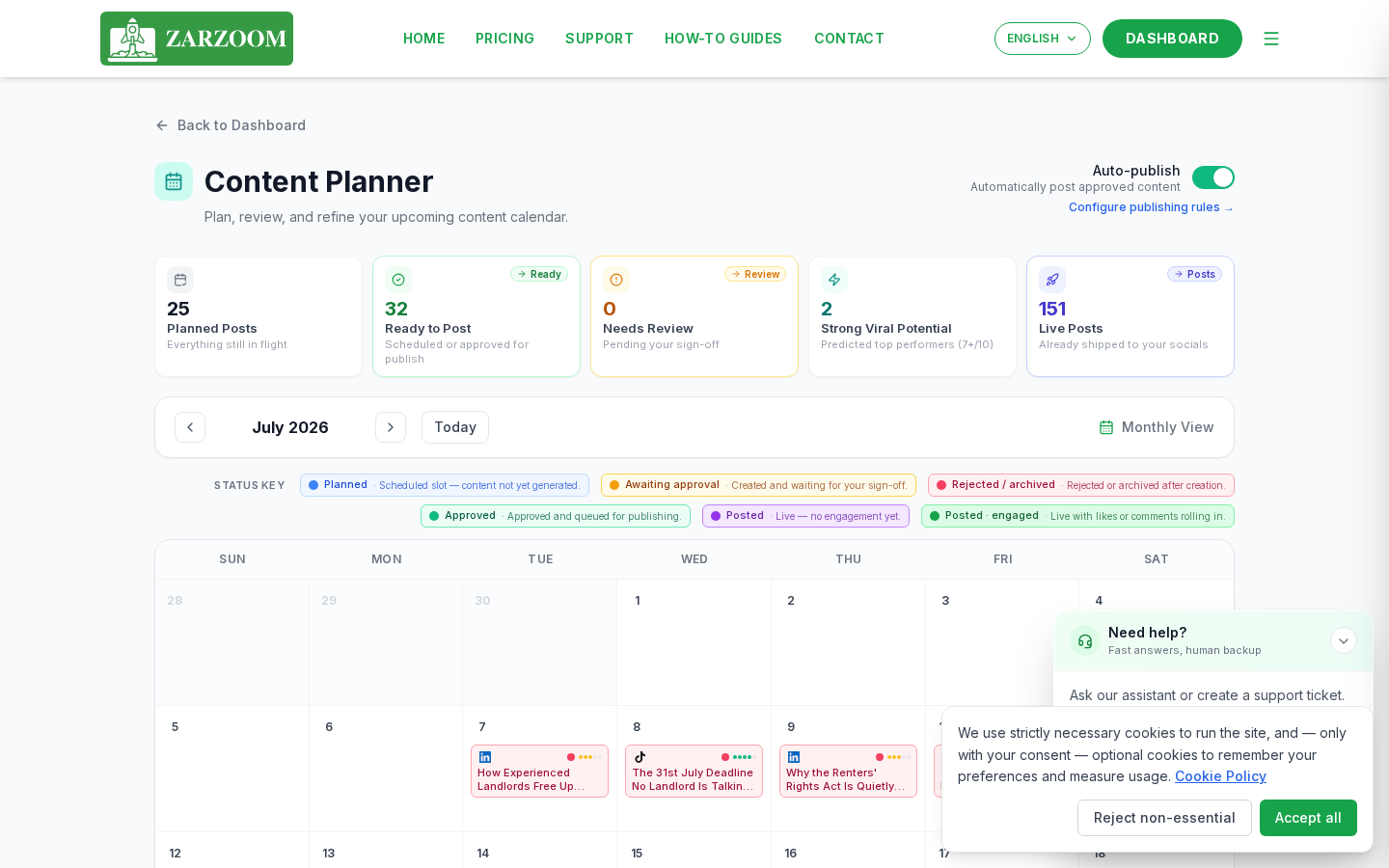
Krok 1: Otwórz Planer Treści
Z pulpitu nawigacyjnego ZARZOOM wybierz Planer Treści w menu nawigacyjnym po lewej stronie. Planer otwiera się w widoku kalendarza, domyślnie pokazując bieżący miesiąc. Użyj kontrolek strzałek u góry kalendarza, aby przechodzić między miesiącami, lub wybierz Tydzień lub Dzień z przełącznika widoku, aby zawęzić zakres.
Krok 2: Zrozum kolory statusu
Każdy element w kalendarzu jest oznaczony kolorami, aby pokazać jego aktualny status:
- Szary – Wersja robocza. Element został utworzony, ale nie został jeszcze przesłany do zatwierdzenia.
- Bursztynowy – Oczekujący. Element znajduje się w kolejce zatwierdzania i czeka na Twoją recenzję.
- Zielony – Zatwierdzony. Element został zatwierdzony i jest gotowy do publikacji.
- Niebieski – Zaplanowany. Element został zatwierdzony i umieszczony w kolejce do publikacji w określonym dniu i godzinie.
- Czerwony – Odrzucony. Element został zwrócony podczas recenzji i wymaga zmian.
Krok 3: Otwórz element, aby go edytować
- Znajdź element w kalendarzu.
- Kliknij lub dotknij element, aby otworzyć jego panel szczegółów po prawej stronie ekranu.
- Wybierz Edytuj, aby otworzyć pełny edytor.
- Dokonaj zmian w tekście, multimediach, hashtagach lub zaplanowanym czasie.
- Wybierz Zapisz wersję roboczą, aby zachować zmiany bez przesyłania, lub Prześlij do zatwierdzenia, aby przenieść element do kolejki zatwierdzania.
Krok 4: Pracuj z kolejką zatwierdzania
- Wybierz Kolejka zatwierdzania w menu nawigacyjnym po lewej stronie. Wszystkie elementy ze statusem Bursztynowy (Oczekujący) są tutaj wymienione w porządku chronologicznym.
- Kliknij dowolny element, aby otworzyć jego podgląd, który pokazuje post dokładnie tak, jak będzie wyglądał po publikacji.
- Przejrzyj treść, a następnie wybierz jedną z poniższych akcji:
- Zatwierdź – przenosi element do statusu Zatwierdzony (Zielony) i oznacza go jako gotowy do publikacji.
- Odrzuć – zwraca element do statusu Wersja robocza (Szary). Możesz dodać notatkę wyjaśniającą, co należy zmienić, przed ponownym przesłaniem.
- Powtórz dla każdego elementu w kolejce.
Krok 5: Ustaw przełącznik automatycznego publikowania
- Otwórz dowolny zatwierdzony lub zaplanowany element z kalendarza lub kolejki zatwierdzania.
- W panelu szczegółów elementu znajdź przełącznik Automatyczne publikowanie.
- Przełącz przełącznik włączony, aby ZARZOOM mógł automatycznie opublikować post w zaplanowanym terminie bez żadnych dalszych działań z Twojej strony.
- Przełącz przełącznik wyłączony, jeśli chcesz opublikować post ręcznie. Gdy nadejdzie zaplanowany czas, element pozostanie w stanie Zatwierdzony, dopóki nie wrócisz do niego i nie wybierzesz Opublikuj teraz.
- Wybierz Zapisz, aby potwierdzić swój wybór.
Warto wiedzieć
- Zmiany statusu są natychmiastowe. Zatwierdzenie lub odrzucenie elementu w kolejce aktualizuje jego kolor w kalendarzu w czasie rzeczywistym, dzięki czemu Twój planer zawsze odzwierciedla aktualny stan Twoich treści.
- Automatyczne publikowanie dotyczy poszczególnych elementów, a nie globalnie. Możesz mieć niektóre posty ustawione na automatyczne publikowanie, a inne na ręczne w tym samym kalendarzu — sprawdzaj każdy element indywidualnie, jeśli potrzebujesz precyzyjnej kontroli nad tym, co zostanie opublikowane automatycznie.
- Odrzucone elementy nie znikają. Pozostają w kalendarzu w statusie Czerwony, dzięki czemu można je łatwo znaleźć, edytować i ponownie przesłać bez utraty oryginalnego zaplanowanego terminu.