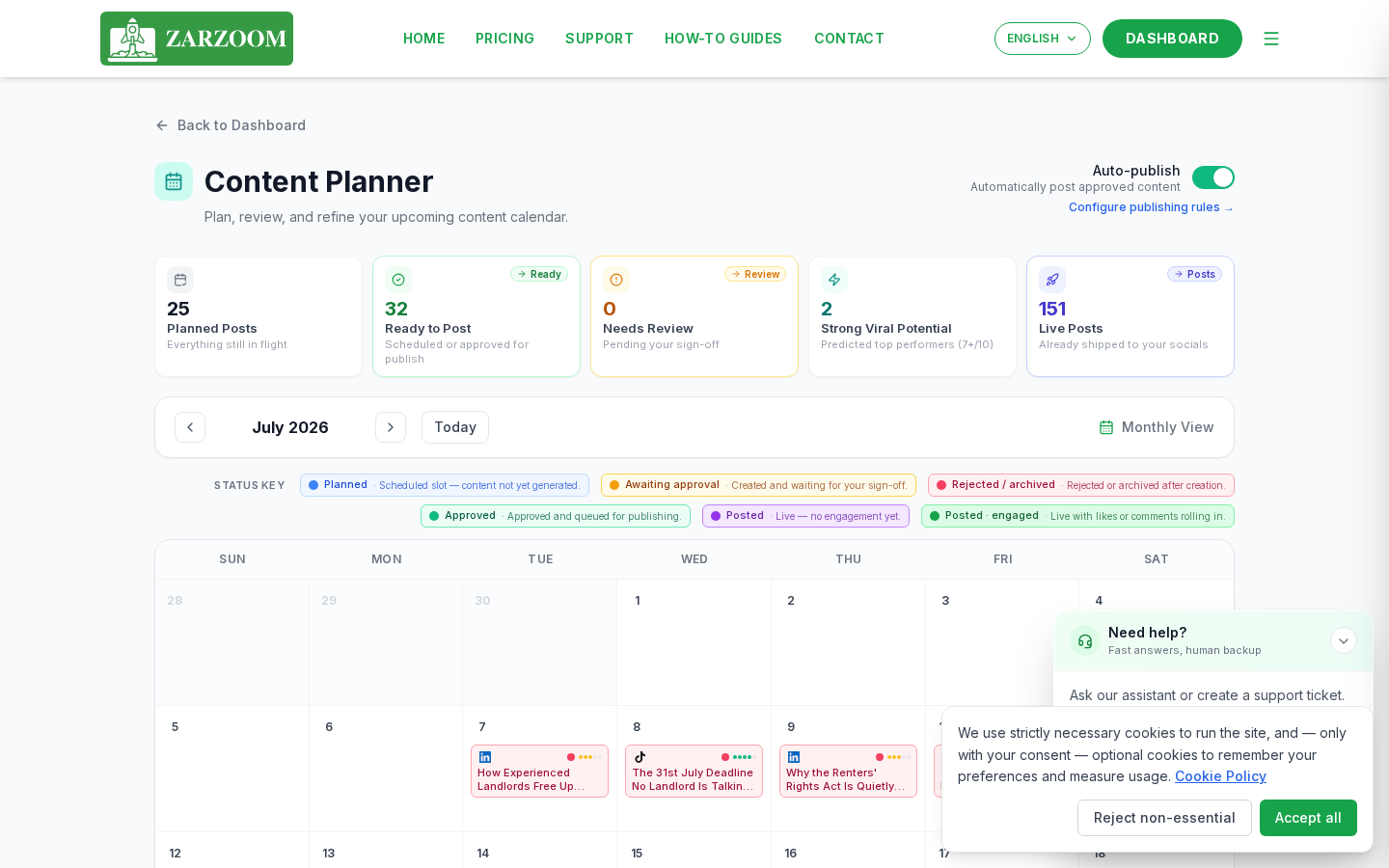
Steg 1: Öppna innehållsplaneraren
Från din ZARZOOM-instrumentpanel väljer du Content Planner i den vänstra navigeringsmenyn. Planeraren öppnas i kalendervyn och visar som standard den aktuella månaden. Använd pilkontrollerna högst upp i kalendern för att flytta mellan månaderna, eller välj Week eller Day från vyn för att begränsa ditt fokus.
Steg 2: Förstå statusfärgerna
Varje objekt i kalendern är färgkodat för att visa dess aktuella status:
- Grå – Utkast. Objektet har skapats men ännu inte skickats för godkännande.
- Gul – Väntande. Objektet finns i godkännandekön och väntar på din granskning.
- Grön – Godkänd. Objektet har godkänts och är redo att publiceras.
- Blå – Schemalagd. Objektet är godkänt och köat för att publiceras vid en fastställd tidpunkt.
- Röd – Avvisad. Objektet returnerades under granskningen och kräver ändringar.
Steg 3: Öppna ett objekt för att redigera det
- Leta reda på objektet i kalendern.
- Klicka eller tryck på objektet för att öppna dess detaljpanel på höger sida av skärmen.
- Välj Edit för att öppna hela redigeraren.
- Gör dina ändringar i texten, mediet, hashtags eller schemalagd tid.
- Välj Save Draft för att spara dina ändringar utan att skicka, eller Submit for Approval för att flytta objektet till godkännandekön.
Steg 4: Arbeta igenom godkännandekön
- Välj Approval Queue i den vänstra navigeringsmenyn. Alla objekt med status Gul (Väntande) listas här i kronologisk ordning.
- Klicka på ett objekt för att öppna dess förhandsgranskning, som visar inlägget exakt som det kommer att se ut när det publiceras.
- Granska innehållet och välj sedan en av följande åtgärder:
- Approve – flyttar objektet till status Godkänd (Grön) och markerar det som redo att publiceras.
- Reject – returnerar objektet till status Utkast (Grå). Du kan lägga till en anteckning som förklarar vad som behöver ändras innan du skickar igen.
- Upprepa för varje objekt i kön.
Steg 5: Ställ in växlingsknappen för automatiskt publicering
- Öppna ett godkänt eller schemalagt objekt från kalendern eller godkännandekön.
- I objektets detaljpanel, leta reda på växlingsknappen Auto-Publish.
- Slå på växlingsknappen för att tillåta ZARZOOM att publicera inlägget automatiskt vid den schemalagda tiden utan ytterligare åtgärder från dig.
- Stäng av växlingsknappen om du vill publicera inlägget manuellt. När den schemalagda tiden kommer, förblir objektet i status Godkänd tills du återgår till det och väljer Publish Now.
- Välj Save för att bekräfta ditt val.
Bra att veta
- Statusändringar är omedelbara. Att godkänna eller avvisa ett objekt i kön uppdaterar dess kalenderfärg i realtid, så din planerare återspeglar alltid det aktuella tillståndet för ditt innehåll.
- Automatisk publicering gäller per objekt, inte globalt. Du kan ha vissa inlägg inställda på automatisk publicering och andra på manuell inom samma kalender – kontrollera varje objekt individuellt om du behöver exakt kontroll över vad som publiceras automatiskt.
- Avvisade objekt försvinner inte. De finns kvar i kalendern med röd status så att du enkelt kan hitta dem, redigera dem och skicka dem igen utan att förlora den ursprungliga schemalagda tiden.