ขั้นตอนที่ 1: ตรวจสอบว่าแผนของคุณมีวิดีโอผู้บรรยายหรือไม่
วิดีโอผู้บรรยายมีให้ใช้งานเฉพาะในแผน Spotlight และ Powerhouse เท่านั้น หากคุณใช้แผนที่ต่ำกว่า คุณจะต้องอัปเกรดก่อนที่ตัวเลือกในคู่มือนี้จะปรากฏในแดชบอร์ดของคุณ เข้าสู่ระบบที่ zarzoom.com/login-launch และตรวจสอบแผนปัจจุบันของคุณภายใต้ Account → Subscription
ขั้นตอนที่ 2: ไปที่การตั้งค่าผู้บรรยาย
จากแดชบอร์ดหลักของคุณ เลือก Presenters & Voices ในเมนูนำทางด้านซ้าย ซึ่งจะเปิดพื้นที่จัดการผู้บรรยายที่คุณสามารถอัปโหลดรูปภาพและกำหนดค่าเสียงของคุณได้
ขั้นตอนที่ 3: อัปโหลดรูปภาพผู้บรรยายของคุณ
- คลิก Add Presenter
- เลือก Upload Photo และเลือกไฟล์รูปภาพจากอุปกรณ์ของคุณ ZARZOOM รองรับไฟล์ JPG และ PNG
- ใช้รูปภาพที่ชัดเจน เห็นหน้าตรง มีแสงสว่างเพียงพอ และมีพื้นหลังเรียบง่ายหรือธรรมดาเพื่อผลลัพธ์ที่ดีที่สุด
- ครอบตัดรูปภาพโดยใช้เครื่องมือบนหน้าจอหากจำเป็น จากนั้นคลิก Save Presenter
รูปภาพของคุณจะถูกประมวลผลเป็น AI presenter ซึ่งอาจใช้เวลาสักครู่ คุณจะเห็นป้ายสถานะ Ready เมื่อการประมวลผลเสร็จสมบูรณ์
ขั้นตอนที่ 4: เลือกวิธีเพิ่มเสียง
คุณมีสองทางเลือก:
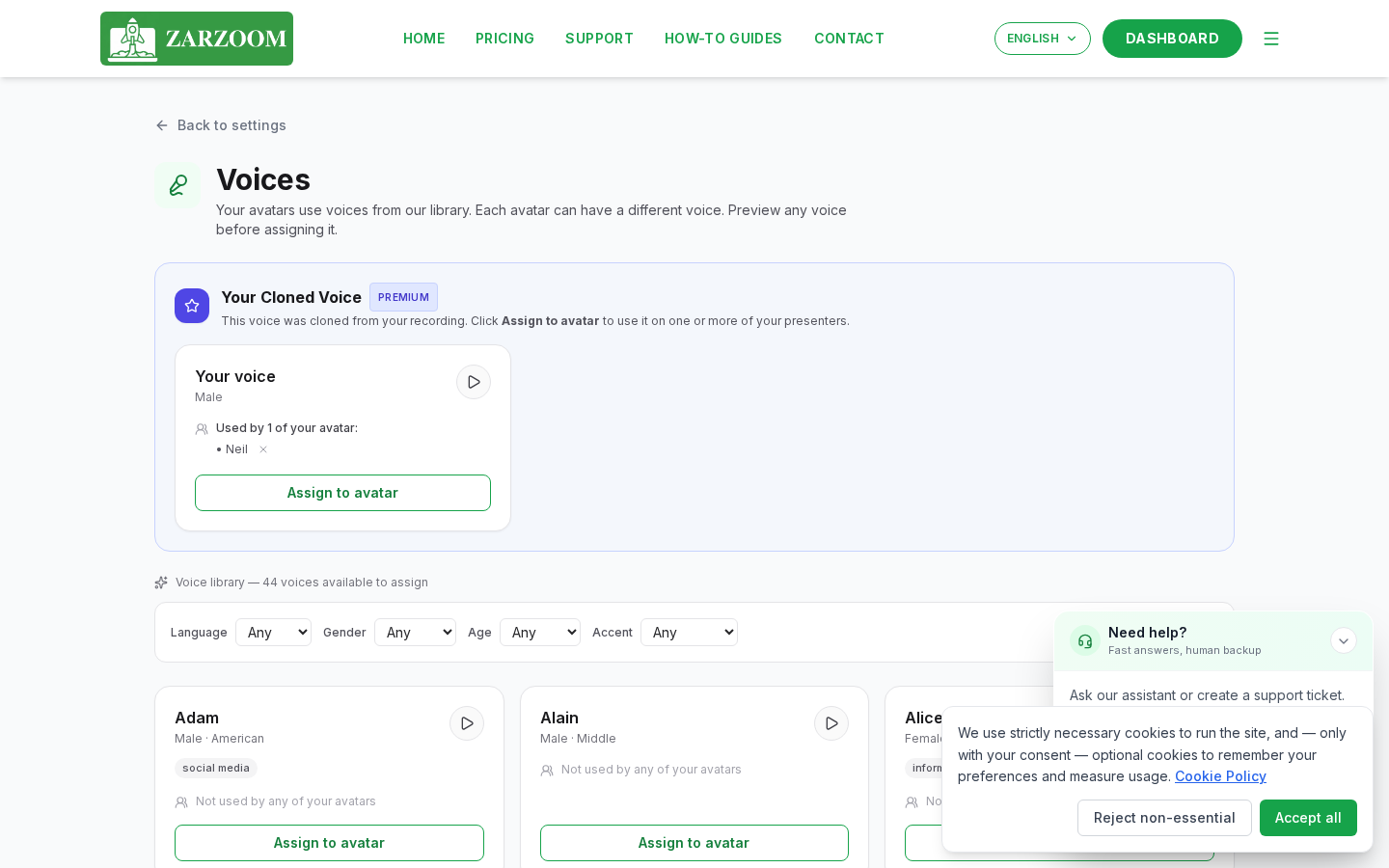
ตัวเลือก A — คลังเสียง เรียกดูคลังเสียงในตัวโดยคลิก Choose from Library กรองตามภาษา สำเนียง หรือน้ำเสียง คลิกเสียงใดก็ได้เพื่อฟังตัวอย่าง จากนั้นคลิก Select เพื่อกำหนดให้กับผู้บรรยายของคุณ
ตัวเลือก B — การโคลนเสียง หากต้องการใช้เสียงของคุณเอง คลิก Clone My Voice ทำตามคำแนะนำบนหน้าจอเพื่อบันทึกหรืออัปโหลดตัวอย่างเสียงสั้นๆ ZARZOOM จะวิเคราะห์ตัวอย่างและสร้างโมเดลเสียงที่โคลน เมื่อสถานะแสดง Clone Ready ให้เลือกเป็นเสียงของผู้บรรยายของคุณ
การโคลนเสียงมีให้ใช้งานทั้งในแผน Spotlight และ Powerhouse
ขั้นตอนที่ 5: ตรวจสอบและแก้ไขสคริปต์ของคุณก่อนเรนเดอร์
เมื่อ ZARZOOM สร้างวิดีโอ ระบบจะสร้างสคริปต์โดยอัตโนมัติตามการตั้งค่าเนื้อหาของคุณ ก่อนที่วิดีโอจะเรนเดอร์เต็มรูปแบบ คุณจะมีโอกาสตรวจสอบและแก้ไขสคริปต์นี้
- เมื่อมีวิดีโอใหม่เข้าคิว ให้เปิดจากส่วน Pending Videos ในแดชบอร์ดของคุณ
- คลิก Edit Script เพื่อเปิดตัวแก้ไขสคริปต์
- ทำการเปลี่ยนแปลงคำศัพท์ วลี หรือความยาวได้โดยตรงในช่องข้อความ
- คลิก Approve & Render เมื่อคุณพอใจแล้ว จากนั้นวิดีโอจะเรนเดอร์ด้วยผู้บรรยายและเสียงที่เลือกโดยใช้สคริปต์ที่เสร็จสมบูรณ์
หากคุณไม่แก้ไขสคริปต์ภายในหน้าต่างการตรวจสอบ ZARZOOM จะเรนเดอร์วิดีโอโดยอัตโนมัติโดยใช้สคริปต์ที่สร้างขึ้นเดิม
ขั้นตอนที่ 6: ดูตัวอย่างวิดีโอผู้บรรยายของคุณ
เมื่อการเรนเดอร์เสร็จสมบูรณ์ วิดีโอจะปรากฏใน Content Library ของคุณ คลิกที่ภาพขนาดย่อเพื่อดูตัวอย่างก่อนที่จะกำหนดเวลาหรือเผยแพร่ไปยังบัญชีโซเชียลที่เชื่อมต่อของคุณ
หากคุณไม่พอใจกับผลลัพธ์ ให้คลิก Regenerate เพื่อสร้างเวอร์ชันใหม่ หรือกลับไปที่ Presenters & Voices เพื่อปรับรูปภาพหรือการเลือกเสียงของคุณ
ข้อมูลควรรู้
- ข้อกำหนดแผน: ส่วน Presenters & Voices จะไม่ปรากฏในแดชบอร์ดของคุณหากคุณใช้แผนที่ต่ำกว่า Spotlight อัปเกรดผ่าน Account → Subscription ที่ zarzoom.com/login-launch
- คุณภาพเสียงสำหรับการโคลนเสียง: ความแม่นยำของเสียงที่โคลนขึ้นอยู่กับความชัดเจนของตัวอย่างที่บันทึกหรืออัปโหลดของคุณ บันทึกในสภาพแวดล้อมที่เงียบและหลีกเลี่ยงเสียงรบกวนรอบข้างเพื่อให้ได้เสียงที่ใกล้เคียงกับเสียงธรรมชาติของคุณมากที่สุด
- หน้าต่างการตรวจสอบสคริปต์: มีกรอบเวลาที่กำหนดในการแก้ไขสคริปต์ของคุณก่อนที่การเรนเดอร์อัตโนมัติจะเริ่มขึ้น ตรวจสอบแดชบอร์ดของคุณทันทีหลังจากวิดีโอเข้าคิวหากคุณต้องการทำการเปลี่ยนแปลงก่อนที่วิดีโอจะเรนเดอร์