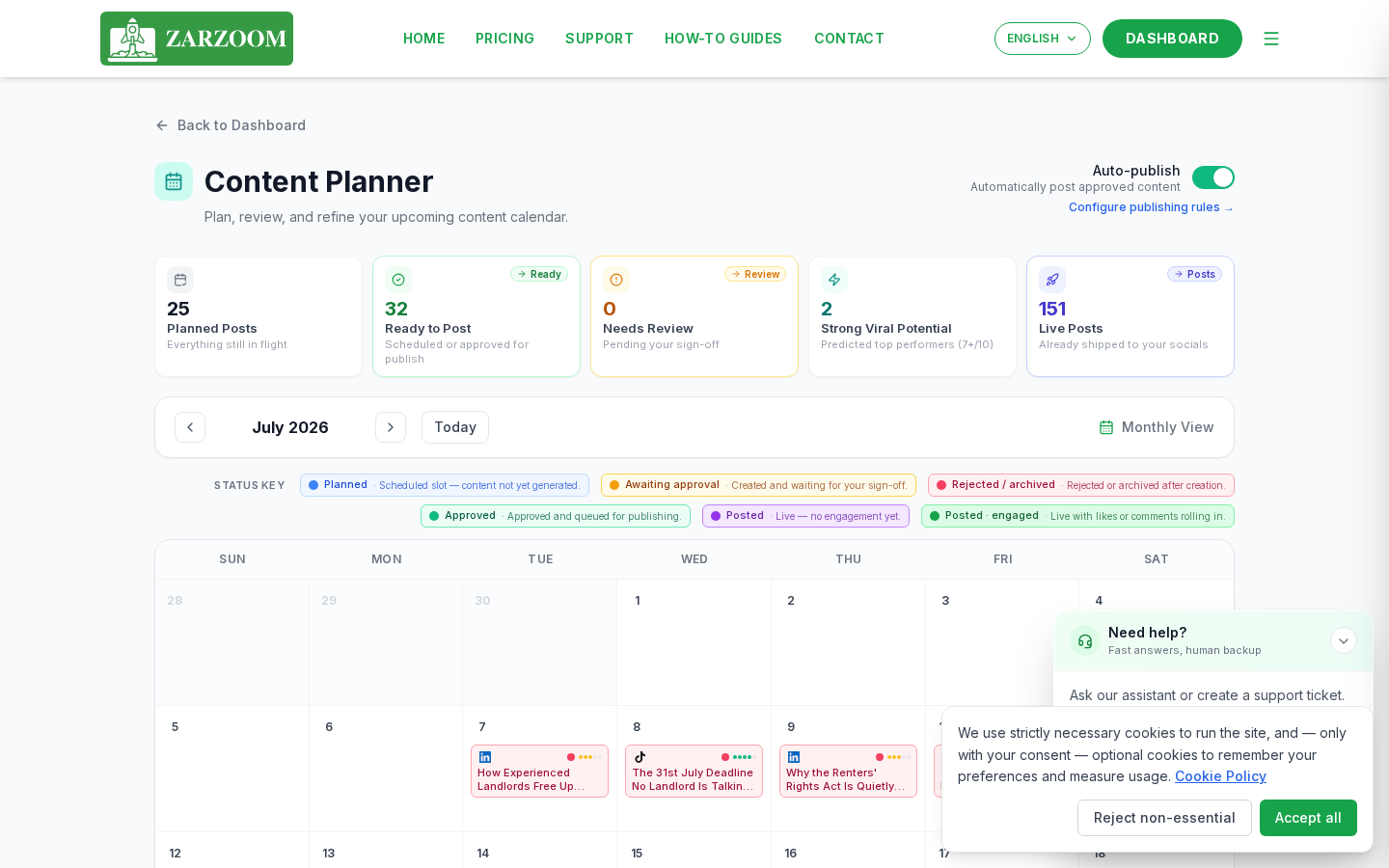
Bước 1: Mở Trình lập kế hoạch nội dung
Từ bảng điều khiển ZARZOOM của bạn, chọn Content Planner trong menu điều hướng bên trái. Trình lập kế hoạch mở ở chế độ xem lịch, hiển thị tháng hiện tại theo mặc định. Sử dụng các nút điều khiển mũi tên ở đầu lịch để di chuyển giữa các tháng, hoặc chọn Week hoặc Day từ nút chuyển đổi chế độ xem để thu hẹp phạm vi tập trung của bạn.
Bước 2: Hiểu các màu trạng thái
Mỗi mục trên lịch được mã hóa màu để hiển thị trạng thái hiện tại của nó:
- Xám – Bản nháp. Mục đã được tạo nhưng chưa được gửi để phê duyệt.
- Hổ phách – Đang chờ xử lý. Mục nằm trong hàng đợi phê duyệt và chờ bạn xem xét.
- Xanh lục – Đã phê duyệt. Mục đã được phê duyệt và sẵn sàng để xuất bản.
- Xanh lam – Đã lên lịch. Mục đã được phê duyệt và được xếp hàng để xuất bản vào một ngày và giờ đã đặt.
- Đỏ – Bị từ chối. Mục đã bị trả lại trong quá trình xem xét và yêu cầu thay đổi.
Bước 3: Mở một mục để chỉnh sửa
- Xác định vị trí mục trên lịch.
- Nhấp hoặc chạm vào mục để mở bảng chi tiết của nó ở phía bên phải màn hình.
- Chọn Edit để mở trình chỉnh sửa đầy đủ.
- Thực hiện các thay đổi đối với bản sao, phương tiện, hashtag hoặc thời gian đã lên lịch.
- Chọn Save Draft để lưu các thay đổi của bạn mà không cần gửi, hoặc Submit for Approval để chuyển mục vào hàng đợi phê duyệt.
Bước 4: Làm việc qua hàng đợi phê duyệt
- Chọn Approval Queue trong menu điều hướng bên trái. Tất cả các mục có trạng thái Hổ phách (Đang chờ xử lý) được liệt kê ở đây theo thứ tự thời gian.
- Nhấp vào bất kỳ mục nào để mở bản xem trước của nó, hiển thị bài đăng chính xác như khi nó sẽ xuất hiện khi xuất bản.
- Xem lại nội dung, sau đó chọn một trong các hành động sau:
- Approve – chuyển mục sang trạng thái Đã phê duyệt (Xanh lục) và đánh dấu nó sẵn sàng để xuất bản.
- Reject – trả mục về trạng thái Bản nháp (Xám). Bạn có thể thêm ghi chú giải thích những gì cần thay đổi trước khi gửi lại.
- Lặp lại cho từng mục trong hàng đợi.
Bước 5: Đặt nút chuyển đổi tự động xuất bản
- Mở bất kỳ mục Đã phê duyệt hoặc Đã lên lịch nào từ lịch hoặc hàng đợi phê duyệt.
- Trong bảng chi tiết của mục, tìm nút chuyển đổi Auto-Publish.
- Bật nút chuyển đổi on để cho phép ZARZOOM tự động xuất bản bài đăng vào ngày và giờ đã lên lịch mà không cần bạn thực hiện thêm hành động nào.
- Tắt nút chuyển đổi off nếu bạn muốn xuất bản bài đăng thủ công. Khi đến thời gian đã lên lịch, mục sẽ vẫn ở trạng thái Đã phê duyệt cho đến khi bạn quay lại và chọn Publish Now.
- Chọn Save để xác nhận lựa chọn của bạn.
Thông tin hữu ích
- Thay đổi trạng thái là tức thời. Việc phê duyệt hoặc từ chối một mục trong hàng đợi sẽ cập nhật màu lịch của nó trong thời gian thực, vì vậy trình lập kế hoạch của bạn luôn phản ánh trạng thái hiện tại của nội dung.
- Tự động xuất bản áp dụng cho từng mục, không phải toàn bộ. Bạn có thể đặt một số bài đăng để tự động xuất bản và những bài khác để xuất bản thủ công trong cùng một lịch — kiểm tra từng mục riêng lẻ nếu bạn cần kiểm soát chính xác những gì được xuất bản tự động.
- Các mục bị từ chối không biến mất. Chúng vẫn hiển thị trên lịch với trạng thái Đỏ để bạn có thể tìm thấy chúng dễ dàng, chỉnh sửa chúng và gửi lại mà không làm mất vị trí đã lên lịch ban đầu.