الخطوة 1: تحقق مما إذا كانت خطتك تتضمن مقاطع فيديو للمقدمين
مقاطع فيديو المقدمين متاحة على خطط Spotlight و Powerhouse فقط. إذا كنت تستخدم خطة أقل، فستحتاج إلى الترقية قبل ظهور الخيارات في هذا الدليل في لوحة التحكم الخاصة بك. قم بتسجيل الدخول على zarzoom.com/login-launch وتحقق من خطتك الحالية ضمن الحساب ← الاشتراك.
الخطوة 2: انتقل إلى إعدادات المقدم
من لوحة التحكم الرئيسية، حدد المقدمون والأصوات في قائمة التنقل اليسرى. يفتح هذا منطقة إدارة المقدم حيث يمكنك تحميل صورة وتكوين صوتك.
الخطوة 3: تحميل صورة مقدمك
- انقر فوق إضافة مقدم.
- حدد تحميل صورة واختر ملف صورة من جهازك. يقبل ZARZOOM ملفات JPG و PNG.
- استخدم صورة واضحة ومواجهة للأمام مع إضاءة جيدة وخلفية بسيطة أو عادية للحصول على أفضل النتائج.
- قم بقص الصورة باستخدام الأداة التي تظهر على الشاشة إذا لزم الأمر، ثم انقر فوق حفظ المقدم.
تتم معالجة صورتك لتصبح مقدم ذكاء اصطناعي. قد يستغرق هذا بضع دقائق. سترى تسمية حالة جاهز بمجرد اكتمال المعالجة.
الخطوة 4: اختر كيفية إضافة صوت
لديك خياران:
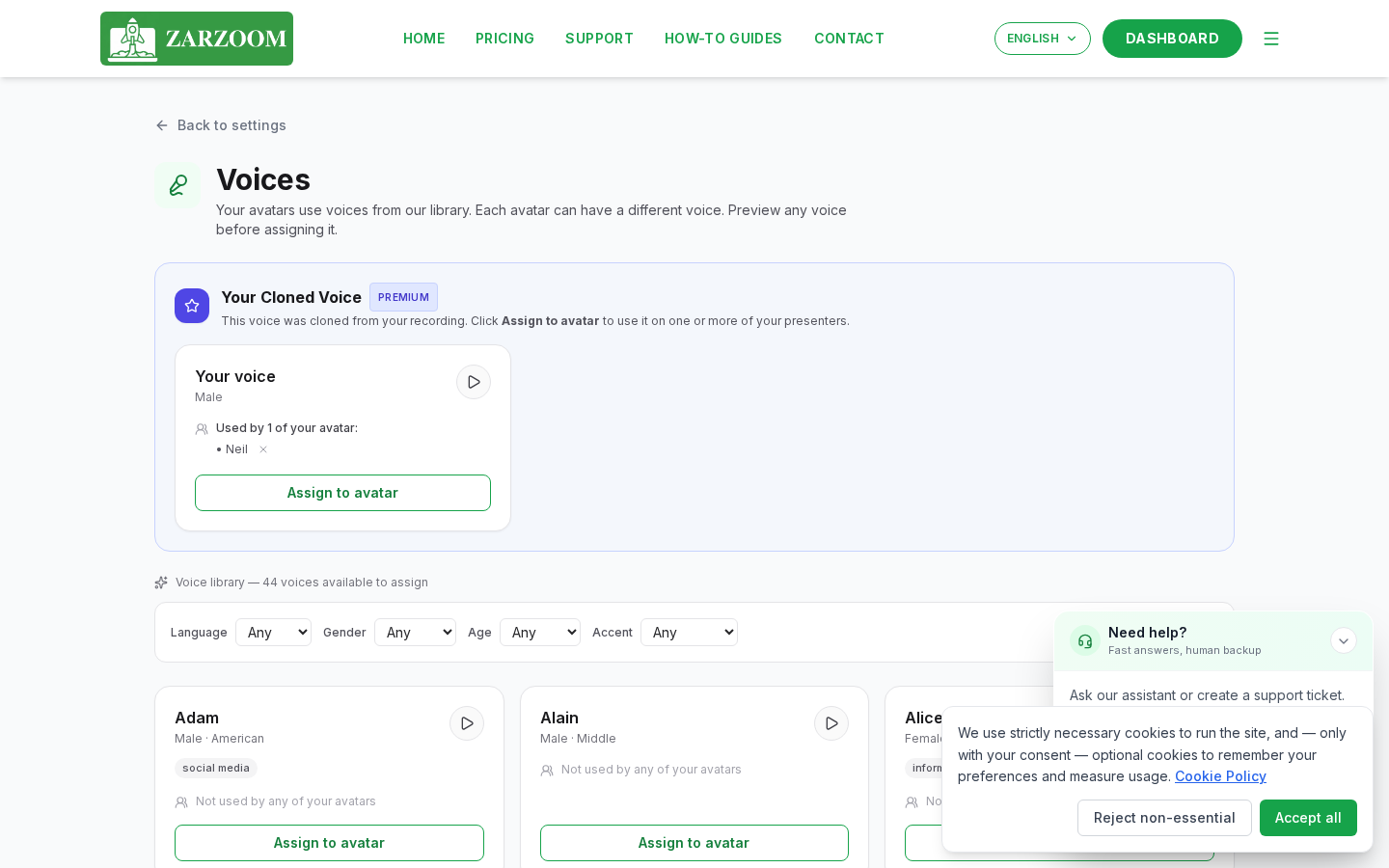
الخيار أ - مكتبة الأصوات تصفح مكتبة الأصوات المضمنة بالنقر فوق الاختيار من المكتبة. قم بالتصفية حسب اللغة أو اللهجة أو النبرة. انقر فوق أي صوت لسماع معاينة، ثم انقر فوق تحديد لتعيينه لمقدمك.
الخيار ب - استنساخ الصوت لاستخدام صوتك الخاص، انقر فوق استنساخ صوتي. اتبع التعليمات التي تظهر على الشاشة لتسجيل أو تحميل عينة صوتية قصيرة. يقوم ZARZOOM بتحليل العينة وإنشاء نموذج صوت مستنسخ. بمجرد أن تظهر الحالة الاستنساخ جاهز، قم بتحديده كصوت لمقدمك.
استنساخ الصوت متاح على خطتي Spotlight و Powerhouse.
الخطوة 5: مراجعة وتحرير النص البرمجي الخاص بك قبل العرض
عندما يقوم ZARZOOM بإنشاء مقطع فيديو، فإنه ينتج نصًا برمجيًا تلقائيًا بناءً على إعدادات المحتوى الخاصة بك. قبل عرض الفيديو بالكامل، لديك فرصة لمراجعة هذا النص البرمجي وتحريره.
- عندما يكون مقطع فيديو جديد في قائمة الانتظار، افتحه من قسم مقاطع الفيديو المعلقة في لوحة التحكم الخاصة بك.
- انقر فوق تحرير النص البرمجي لفتح محرر النصوص البرمجية.
- قم بإجراء أي تغييرات على الكلمات أو الصياغة أو الطول مباشرة في حقل النص.
- انقر فوق الموافقة والعرض عندما تكون راضيًا. سيتم بعد ذلك عرض الفيديو مع مقدمك والصوت المختار باستخدام النص البرمجي النهائي.
إذا لم تقم بتحرير النص البرمجي خلال نافذة المراجعة، فسيقوم ZARZOOM بعرض الفيديو تلقائيًا باستخدام النص البرمجي الأصلي الذي تم إنشاؤه.
الخطوة 6: معاينة فيديو المقدم الخاص بك
بمجرد اكتمال العرض، يظهر الفيديو في مكتبة المحتوى الخاصة بك. انقر فوق الصورة المصغرة لمعاينته قبل جدولته أو نشره على حساباتك الاجتماعية المتصلة.
إذا لم تكن راضيًا عن النتيجة، فانقر فوق إعادة الإنشاء لإنتاج نسخة جديدة، أو عد إلى المقدمون والأصوات لضبط صورتك أو اختيار الصوت.
معلومات جيدة
- متطلبات الخطة: لن يظهر قسم المقدمون والأصوات في لوحة التحكم الخاصة بك إذا كنت تستخدم خطة أقل من Spotlight. قم بالترقية عبر الحساب ← الاشتراك على zarzoom.com/login-launch.
- جودة صوت الاستنساخ: تعتمد دقة الصوت المستنسخ على وضوح العينة المسجلة أو المحملة. سجل في بيئة هادئة وتجنب الضوضاء الخلفية للحصول على أقرب تطابق لصوتك الطبيعي.
- نافذة مراجعة النص البرمجي: هناك نافذة زمنية ثابتة لتحرير النص البرمجي الخاص بك قبل بدء العرض التلقائي. تحقق من لوحة التحكم الخاصة بك فورًا بعد وضع الفيديو في قائمة الانتظار إذا كنت ترغب في إجراء تغييرات قبل عرضه.