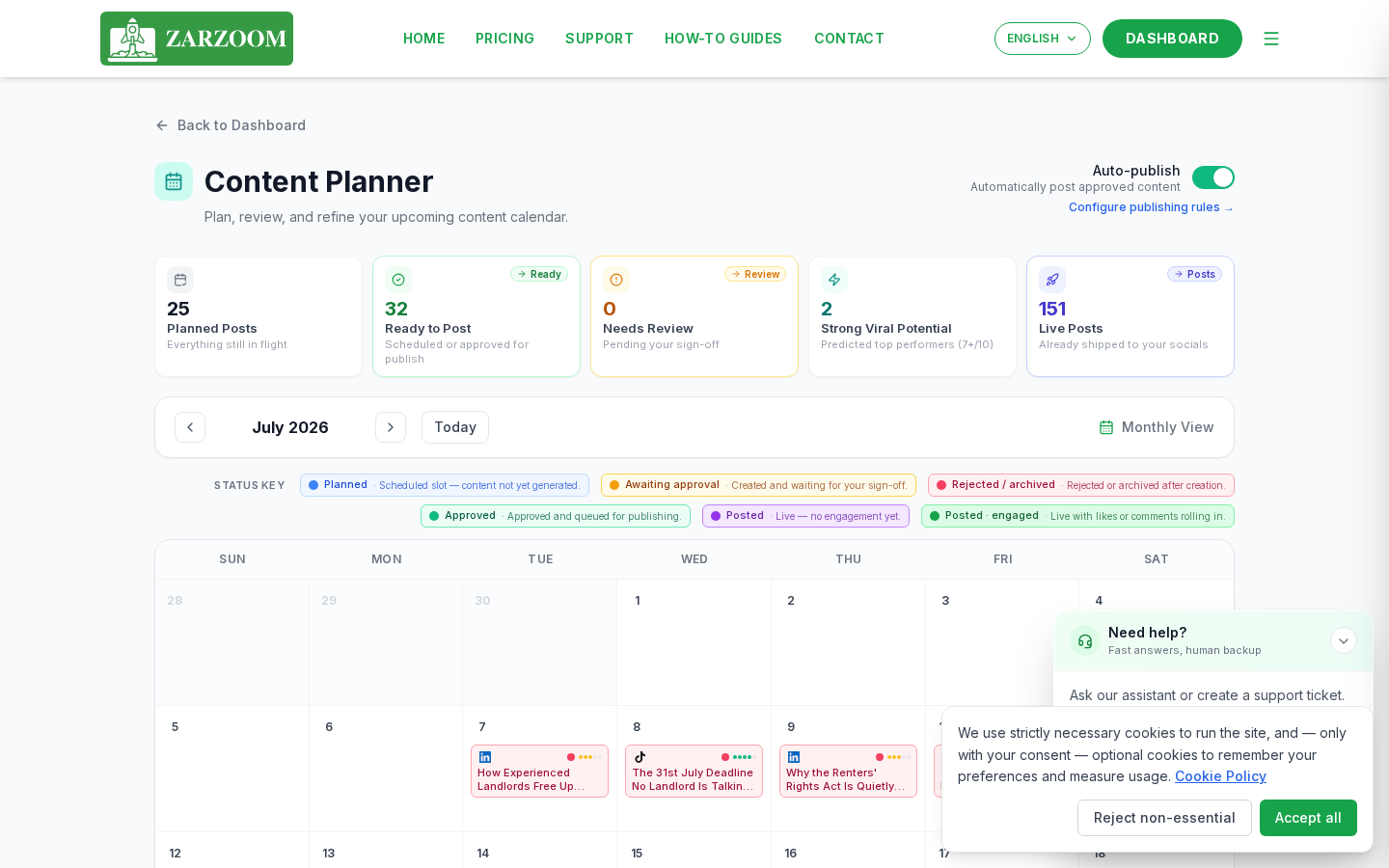
步骤 1:打开内容规划器
在您的 ZARZOOM 仪表板中,在左侧导航菜单中选择 Content Planner。规划器以日历视图打开,默认显示当前月份。使用日历顶部的箭头控件在月份之间移动,或从视图切换器中选择 Week 或 Day 来缩小您的关注范围。
步骤 2:了解状态颜色
日历上的每个项目都按颜色编码以显示其当前状态:
- 灰色 – 草稿。项目已创建但尚未提交审批。
- 琥珀色 – 待定。项目在审批队列中等待您的审核。
- 绿色 – 已批准。项目已批准,可发布。
- 蓝色 – 已安排。项目已批准并排队,将在设定的日期和时间上线。
- 红色 – 已拒绝。项目在审核期间被退回,需要进行更改。
步骤 3:打开项目进行编辑
- 在日历上找到项目。
- 单击或点按该项目以在屏幕右侧打开其详细信息面板。
- 选择 Edit 以打开完整编辑器。
- 对文案、媒体、标签或安排的时间进行更改。
- 选择 Save Draft 以保存您的更改而不提交,或选择 Submit for Approval 将项目移至审批队列。
步骤 4:处理审批队列
- 在左侧导航菜单中选择 Approval Queue。所有状态为琥珀色(待定)的项目均按时间顺序在此列出。
- 单击任何项目以打开其预览,该预览显示帖子在发布时的确切外观。
- 查看内容,然后选择以下操作之一:
- Approve – 将项目移至已批准(绿色)状态,并标记为可发布。
- Reject – 将项目退回草稿(灰色)状态。您可以添加说明需要更改的内容,然后再重新提交。
- 对队列中的每个项目重复此操作。
步骤 5:设置自动发布切换按钮
- 从日历或审批队列中打开任何已批准或已安排的项目。
- 在项目的详细信息面板中,找到 Auto-Publish 切换按钮。
- 将切换按钮 打开,以允许 ZARZOOM 在预定的日期和时间自动发布帖子,而无需您采取任何进一步行动。
- 将切换按钮 关闭,如果您想手动发布帖子。当预定时间到达时,该项目将保持已批准状态,直到您返回并选择 Publish Now。
- 选择 Save 以确认您的选择。
好消息
- 状态更改是即时的。 在队列中批准或拒绝一个项目会实时更新其日历颜色,因此您的规划器始终反映您内容的当前状态。
- 自动发布是按项目应用的,而不是全局的。 您可以在同一个日历中设置一些帖子自动发布,而另一些帖子手动发布 — 如果您需要精确控制哪些内容会自动上线,请单独检查每个项目。
- 被拒绝的项目不会消失。 它们会以红色状态保留在日历上,以便您可以轻松找到它们、进行编辑并重新提交,而不会丢失原始的安排时间。