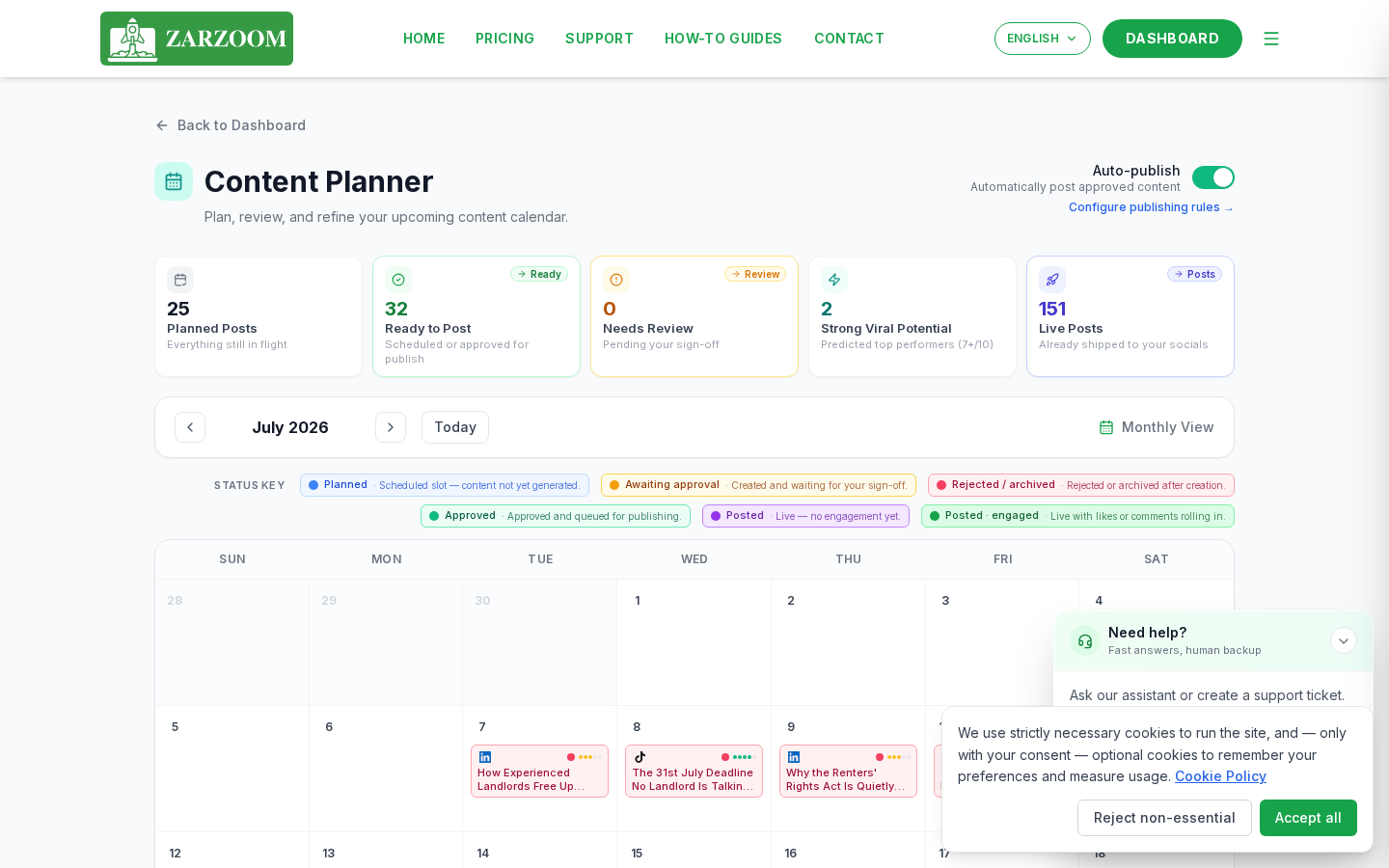
1단계: 콘텐츠 플래너 열기
ZARZOOM 대시보드에서 왼쪽 탐색 메뉴의 Content Planner를 선택하세요. 플래너는 기본적으로 현재 월을 보여주는 캘린더 보기로 열립니다. 캘린더 상단의 화살표 컨트롤을 사용하여 월을 이동하거나 보기 토글에서 Week 또는 Day를 선택하여 초점을 좁히세요.
2단계: 상태 색상 이해하기
캘린더의 각 항목은 현재 상태를 보여주기 위해 색상으로 구분됩니다.
- 회색 – 초안. 항목이 생성되었지만 아직 승인을 위해 제출되지 않았습니다.
- 호박색 – 보류 중. 항목이 승인 대기열에 있으며 검토를 기다리고 있습니다.
- 녹색 – 승인됨. 항목이 승인되었으며 게시할 준비가 되었습니다.
- 파란색 – 예약됨. 항목이 승인되었으며 특정 날짜와 시간에 게시되도록 대기열에 있습니다.
- 빨간색 – 거부됨. 항목이 검토 중에 반환되었으며 변경이 필요합니다.
3단계: 항목을 열어 편집하기
- 캘린더에서 항목을 찾습니다.
- 항목을 클릭하거나 탭하여 화면 오른쪽의 세부 정보 패널을 엽니다.
- Edit을 선택하여 전체 편집기를 엽니다.
- 복사본, 미디어, 해시태그 또는 예약 시간을 변경합니다.
- 변경 사항을 저장하지 않고 유지하려면 Save Draft를 선택하거나, 승인 대기열로 이동하려면 Submit for Approval을 선택합니다.
4단계: 승인 대기열 작업하기
- 왼쪽 탐색 메뉴에서 Approval Queue를 선택합니다. 호박색(보류 중) 상태의 모든 항목이 시간순으로 나열됩니다.
- 항목을 클릭하여 게시될 때의 모습과 정확히 동일하게 표시되는 미리보기를 엽니다.
- 콘텐츠를 검토한 다음 다음 작업 중 하나를 선택합니다.
- Approve – 항목을 승인됨(녹색) 상태로 이동하고 게시 준비 완료로 표시합니다.
- Reject – 항목을 초안(회색) 상태로 반환합니다. 다시 제출하기 전에 변경해야 할 사항을 설명하는 메모를 추가할 수 있습니다.
- 대기열의 각 항목에 대해 반복합니다.
5단계: 자동 게시 토글 설정하기
- 캘린더 또는 승인 대기열에서 승인됨 또는 예약된 항목을 엽니다.
- 항목의 세부 정보 패널에서 Auto-Publish 토글을 찾습니다.
- 토글을 on으로 전환하여 ZARZOOM이 추가 조치 없이 예약된 날짜와 시간에 게시물을 자동으로 게시하도록 허용합니다.
- 게시물을 수동으로 게시하려면 토글을 off로 전환합니다. 예약된 시간이 되면 항목은 승인된 상태로 유지되며, 다시 돌아와 Publish Now를 선택할 때까지 게시되지 않습니다.
- 선택 사항을 확인하려면 Save를 선택합니다.
알아두면 좋은 점
- 상태 변경은 즉시 적용됩니다. 대기열에서 항목을 승인하거나 거부하면 캘린더 색상이 실시간으로 업데이트되므로 플래너는 항상 콘텐츠의 현재 상태를 반영합니다.
- 자동 게시 기능은 항목별로 적용되며 전역적으로 적용되지 않습니다. 동일한 캘린더 내에서 일부 게시물은 자동 게시로, 다른 게시물은 수동으로 설정할 수 있습니다. 무엇이 자동으로 게시되는지 정확하게 제어하려면 각 항목을 개별적으로 확인하세요.
- 거부된 항목은 사라지지 않습니다. 빨간색 상태로 캘린더에 남아 있으므로 쉽게 찾고, 편집하고, 원래 예약된 슬롯을 잃지 않고 다시 제출할 수 있습니다.