שלב 1: בדוק אם התוכנית שלך כוללת סרטוני מציג
סרטוני מציג זמינים רק בתוכניות Spotlight ו-Powerhouse. אם אתה בתוכנית נמוכה יותר, תצטרך לשדרג לפני שהאפשרויות במדריך זה יופיעו בלוח המחוונים שלך. היכנס ל-zarzoom.com/login-launch ובדוק את התוכנית הנוכחית שלך תחת חשבון → מנוי.
שלב 2: נווט להגדרות המציג
מלוח המחוונים הראשי שלך, בחר מציגים וקולות בתפריט הניווט השמאלי. זה פותח את אזור ניהול המציג שבו תוכל להעלות תמונה ולהגדיר את הקול שלך.
שלב 3: העלה את תמונת המציג שלך
- לחץ על הוסף מציג.
- בחר העלה תמונה ובחר קובץ תמונה מהמכשיר שלך. ZARZOOM מקבל קבצי JPG ו-PNG.
- השתמש בתמונה ברורה, מול המצלמה, עם תאורה טובה ורקע פשוט או חלק לקבלת התוצאות הטובות ביותר.
- חתוך את התמונה באמצעות הכלי שעל המסך במידת הצורך, ואז לחץ על שמור מציג.
התמונה שלך מעובדת למציג AI. זה עשוי לקחת מספר דקות. תראה תווית סטטוס מוכן לאחר השלמת העיבוד.
שלב 4: בחר כיצד להוסיף קול
יש לך שתי אפשרויות:
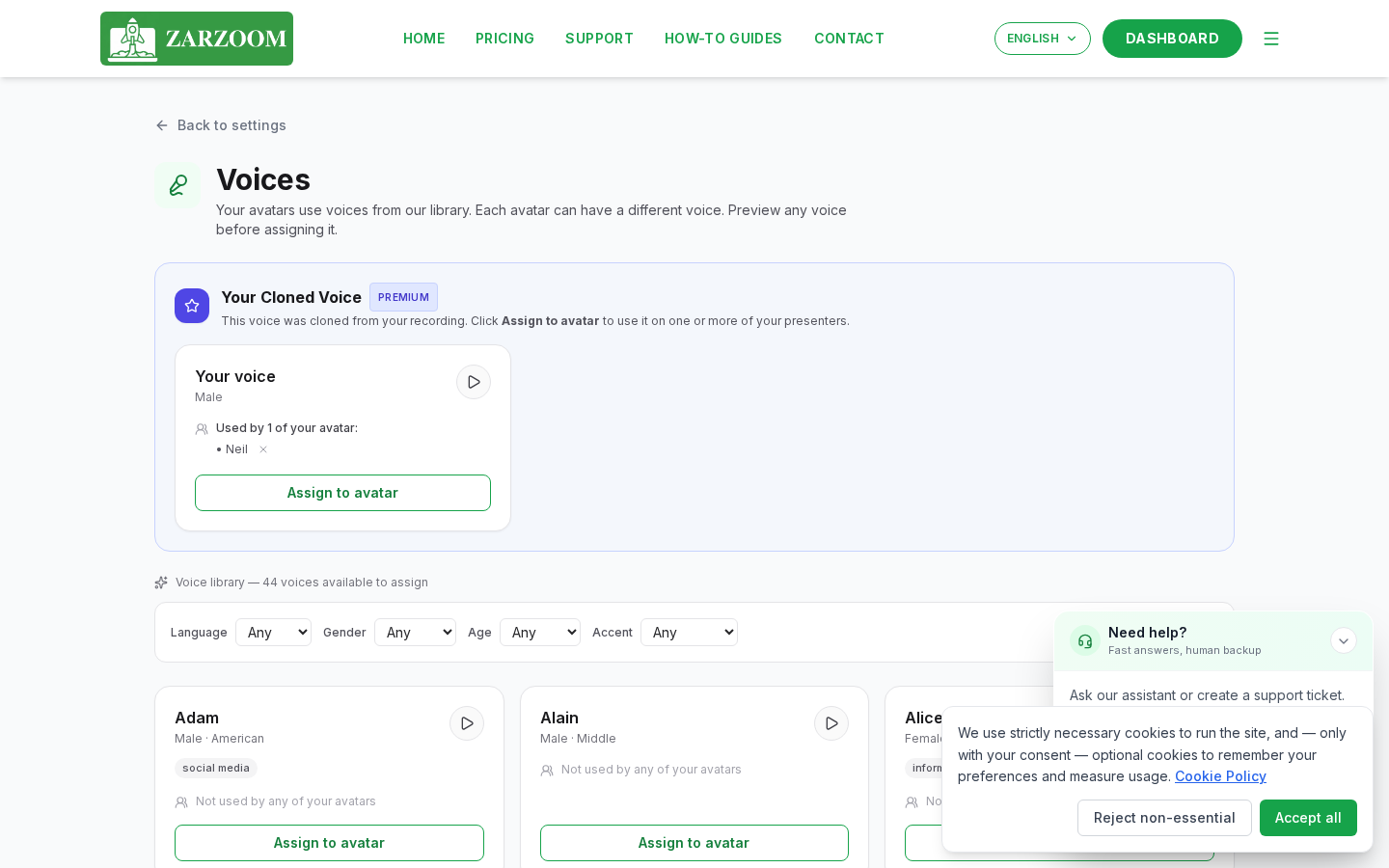
אפשרות א' — ספריית קולות עיין בספריית הקולות המובנית על ידי לחיצה על בחר מהספרייה. סנן לפי שפה, מבטא או טון. לחץ על כל קול כדי לשמוע תצוגה מקדימה, ואז לחץ על בחר כדי להקצות אותו למציג שלך.
אפשרות ב' — שכפול קול כדי להשתמש בקול שלך, לחץ על שכפל את הקול שלי. עקוב אחר ההנחיות שעל המסך כדי להקליט או להעלות דגימת שמע קצרה. ZARZOOM מנתח את הדגימה ויוצר מודל קול משוכפל. לאחר שהסטטוס מראה שכפול מוכן, בחר אותו כקול של המציג שלך.
שכפול קול זמין בשתי התוכניות, Spotlight ו-Powerhouse.
שלב 5: סקור וערוך את התסריט שלך לפני עיבוד
כאשר ZARZOOM יוצר סרטון, הוא מייצר תסריט באופן אוטומטי בהתבסס על הגדרות התוכן שלך. לפני שהסרטון יעובד במלואו, יש לך הזדמנות לסקור ולערוך את התסריט הזה.
- כאשר סרטון חדש נמצא בתור, פתח אותו מהקטע סרטונים ממתינים בלוח המחוונים שלך.
- לחץ על ערוך תסריט כדי לפתוח את עורך התסריט.
- בצע שינויים בניסוח, בביטוי או באורך ישירות בשדה הטקסט.
- לחץ על אשר ועיבוד כאשר אתה מרוצה. הסרטון יעובד אז עם המציג והקול שבחרת תוך שימוש בתסריט הסופי.
אם לא תערוך את התסריט במהלך חלון הסקירה, ZARZOOM יעבד את הסרטון באופן אוטומטי תוך שימוש בתסריט המקורי שנוצר.
שלב 6: צפה בתצוגה מקדימה של סרטון המציג שלך
לאחר השלמת העיבוד, הסרטון מופיע בספריית התוכן שלך. לחץ על התמונה הממוזערת כדי לצפות בתצוגה מקדימה לפני שהוא מתוזמן או מתפרסם לחשבונות החברתיים המחוברים שלך.
אם אינך מרוצה מהתוצאה, לחץ על צור מחדש כדי ליצור גרסה חדשה, או חזור אל מציגים וקולות כדי להתאים את התמונה או את בחירת הקול שלך.
טוב לדעת
- דרישת תוכנית: הסעיף מציגים וקולות לא יופיע בלוח המחוונים שלך אם אתה בתוכנית מתחת ל-Spotlight. שדרג דרך חשבון → מנוי ב-zarzoom.com/login-launch.
- איכות שמע של שכפול קול: דיוק הקול המשוכפל תלוי בבהירות הדגימה שהוקלטה או הועלתה. הקלט בסביבה שקטה והימנע מרעשי רקע להתאמה הקרובה ביותר לקול הטבעי שלך.
- חלון סקירת תסריט: קיים חלון זמן קבוע לעריכת התסריט שלך לפני שמתחיל עיבוד אוטומטי. בדוק את לוח המחוונים שלך מיד לאחר שסרטון נמצא בתור אם ברצונך לבצע שינויים לפני שהוא מעובד.