Крок 1: Перевірте, чи ваш план включає відео з ведучим
Відео з ведучим доступні лише на планах Spotlight і Powerhouse. Якщо ви використовуєте нижчий план, вам потрібно буде оновити його, перш ніж опції з цього посібника з'являться на вашій панелі керування. Увійдіть на сайт zarzoom.com/login-launch і перевірте свій поточний план у розділі Обліковий запис → Підписка.
Крок 2: Перейдіть до Налаштувань ведучого
На головній панелі керування виберіть Ведучі та голоси в меню навігації зліва. Це відкриє область керування ведучим, де ви можете завантажити фотографію та налаштувати свій голос.
Крок 3: Завантажте фотографію свого ведучого
- Натисніть Додати ведучого.
- Виберіть Завантажити фото та виберіть файл зображення зі свого пристрою. ZARZOOM приймає файли JPG та PNG.
- Використовуйте чітке фото обличчям до камери з гарним освітленням і простим фоном для найкращих результатів.
- Обріжте зображення за допомогою інструмента на екрані, якщо це необхідно, а потім натисніть Зберегти ведучого.
Ваша фотографія буде оброблена для створення ШІ-ведучого. Це може зайняти кілька хвилин. Ви побачите мітку статусу Готово, коли обробка буде завершена.
Крок 4: Виберіть, як додати голос
У вас є два варіанти:
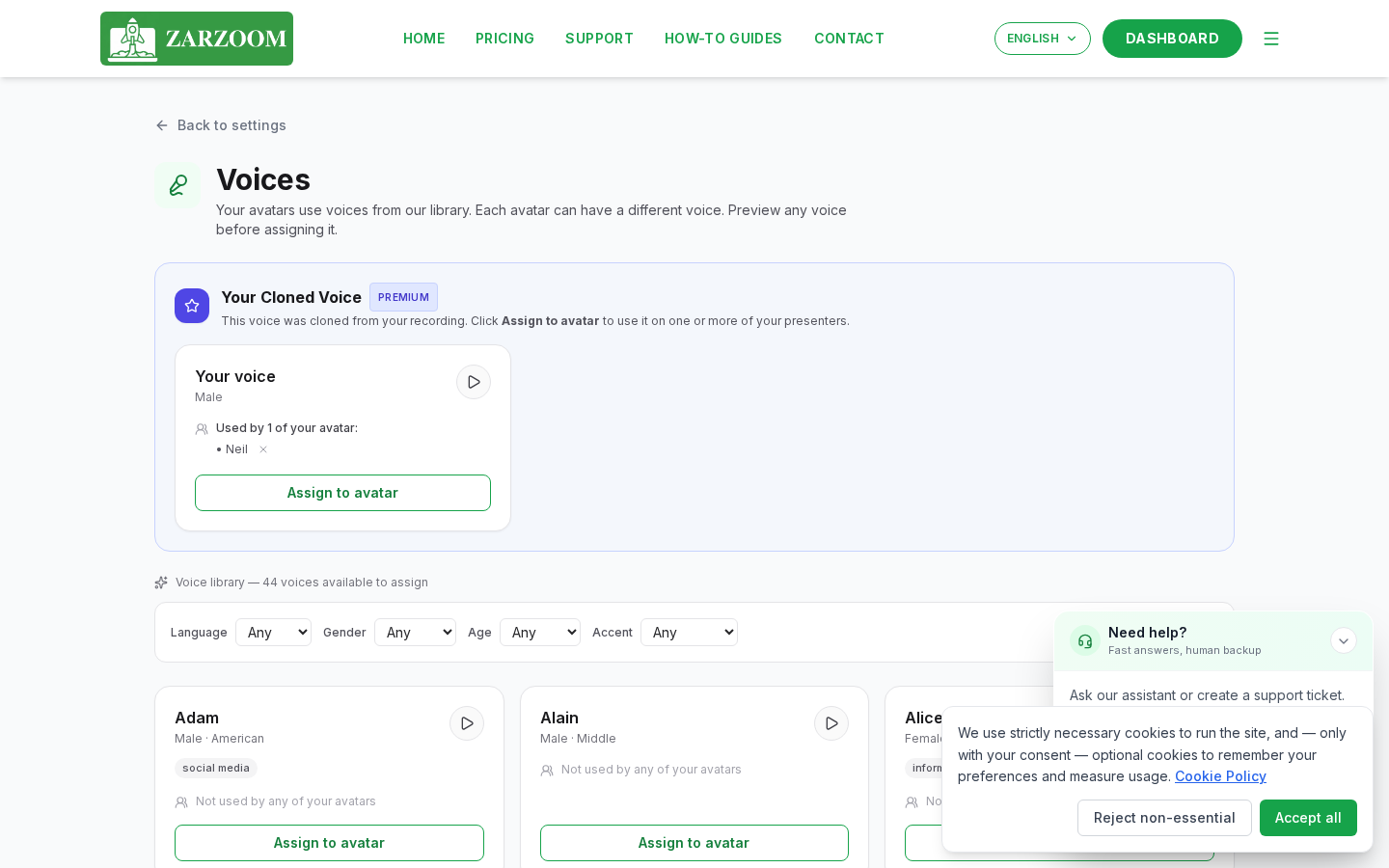
Варіант А — Бібліотека голосів Перегляньте вбудовану бібліотеку голосів, натиснувши Вибрати з бібліотеки. Фільтруйте за мовою, акцентом або тоном. Натисніть на будь-який голос, щоб прослухати попередній перегляд, а потім натисніть Вибрати, щоб призначити його своєму ведучому.
Варіант Б — Клонування голосу Щоб використовувати власний голос, натисніть Клонувати мій голос. Дотримуйтесь інструкцій на екрані, щоб записати або завантажити короткий аудіозразок. ZARZOOM проаналізує зразок і створить модель клонованого голосу. Коли статус покаже Клон готовий, виберіть його як голос свого ведучого.
Клонування голосу доступне на планах Spotlight і Powerhouse.
Крок 5: Перегляньте та відредагуйте свій сценарій перед відтворенням
Коли ZARZOOM генерує відео, він автоматично створює сценарій на основі ваших налаштувань контенту. Перш ніж відео буде повністю відтворено, у вас буде можливість переглянути та відредагувати цей сценарій.
- Коли нове відео буде в черзі, відкрийте його з розділу Очікуючі відео на вашій панелі керування.
- Натисніть Редагувати сценарій, щоб відкрити редактор сценарію.
- Внесіть будь-які зміни до слів, фраз або довжини безпосередньо в текстове поле.
- Натисніть Затвердити та відтворити, коли будете задоволені. Відео буде відтворено з вашим ведучим і вибраним голосом за остаточним сценарієм.
Якщо ви не відредагуєте сценарій протягом вікна перегляду, ZARZOOM автоматично відтворить відео, використовуючи початковий згенерований сценарій.
Крок 6: Попередній перегляд відео з ведучим
Після завершення відтворення відео з'явиться у вашій Бібліотеці контенту. Натисніть на мініатюру, щоб переглянути його перед плануванням або публікацією в підключених облікових записах соціальних мереж.
Якщо ви не задоволені результатом, натисніть Перегенерувати, щоб створити нову версію, або поверніться до Ведучі та голоси, щоб налаштувати вибір фотографії чи голосу.
Корисно знати
- Вимога до плану: Розділ «Ведучі та голоси» не з'явиться на вашій панелі керування, якщо ви використовуєте план нижче Spotlight. Оновіть план через Обліковий запис → Підписка на zarzoom.com/login-launch.
- Якість аудіо для клонування голосу: Точність клонованого голосу залежить від чіткості вашого записаного або завантаженого зразка. Записуйте в тихому середовищі та уникайте фонового шуму для максимально точного відтворення вашого природного голосу.
- Вікно перегляду сценарію: Існує фіксоване вікно часу для редагування сценарію перед початком автоматичного відтворення. Перевіряйте свою панель керування незабаром після того, як відео буде в черзі, якщо ви хочете внести зміни перед його відтворенням.